

Verwalte deinen Maschinenpark zentral: Status & Kategorie, Spritmanagement (Tankinhalt), Dokumente, Termine und einen sauberen Änderungsverlauf.
1 · Überblick
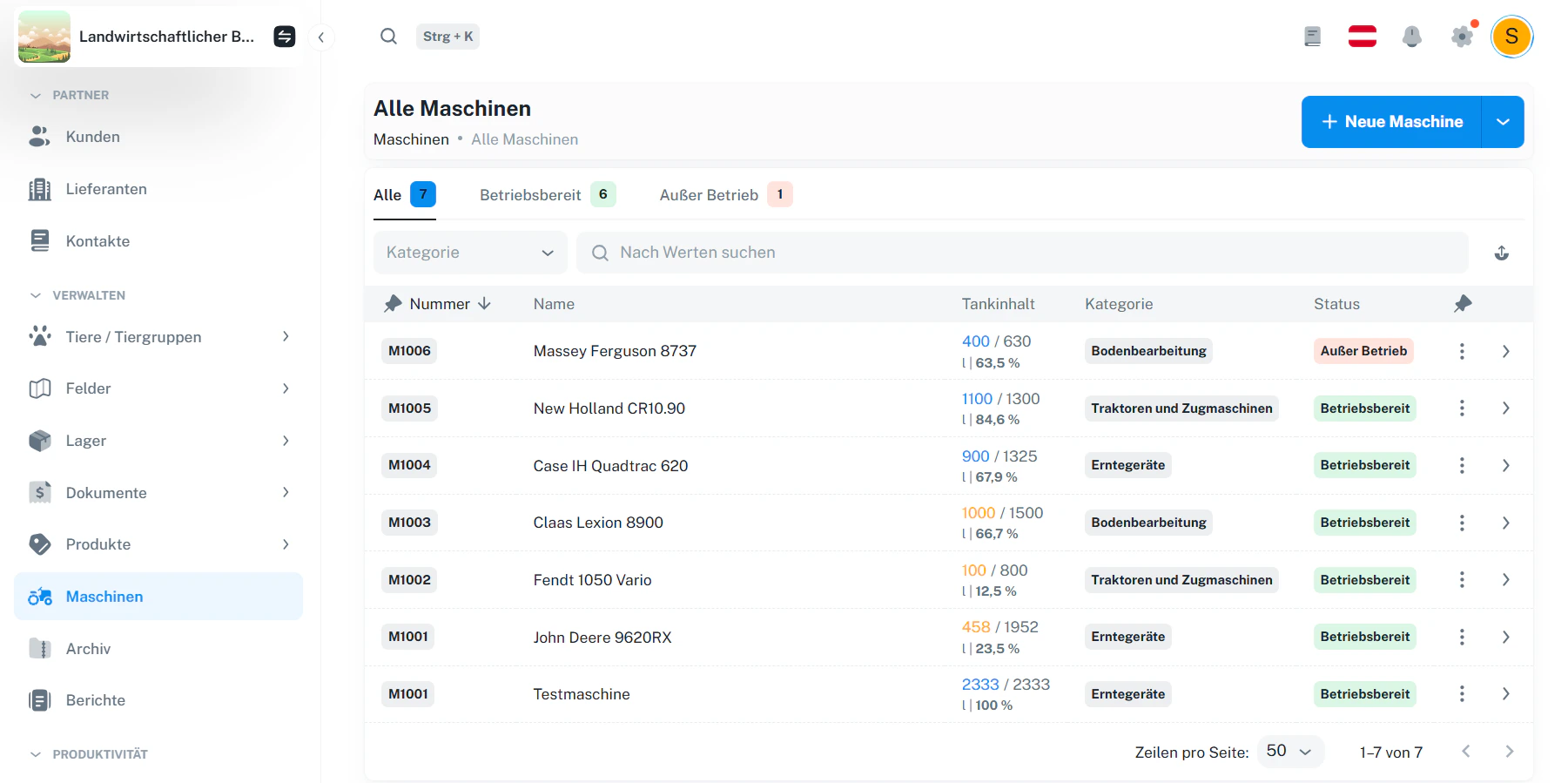
In der Maschinenübersicht siehst du alle Maschinen als Liste.- Tabs:
- Alle
- Betriebsbereit
- Außer Betrieb
- Filter & Suche: nach Kategorie und freien Werten suchen.
- Wichtige Spalten:
- Nummer (z. B. M1006)
- Name
- Tankinhalt (aktueller Stand / maximales Tankvolumen, inkl. %)
- Kategorie
- Status
2 · Menü oben rechts
Über den Button rechts oben kannst du Maschinen erstellen und den Änderungsverlauf öffnen.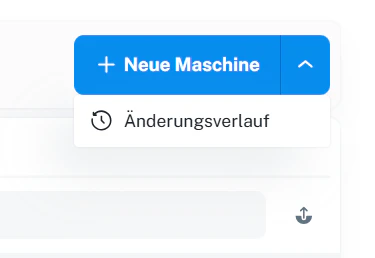
- Neue Maschine: öffnet den Erstell-Workflow
- Änderungsverlauf: öffnet die Transaktionen/Änderungen als Verlauf (Details dazu siehe auch: Transaktionen)
3 · Neue Maschine erstellen
1
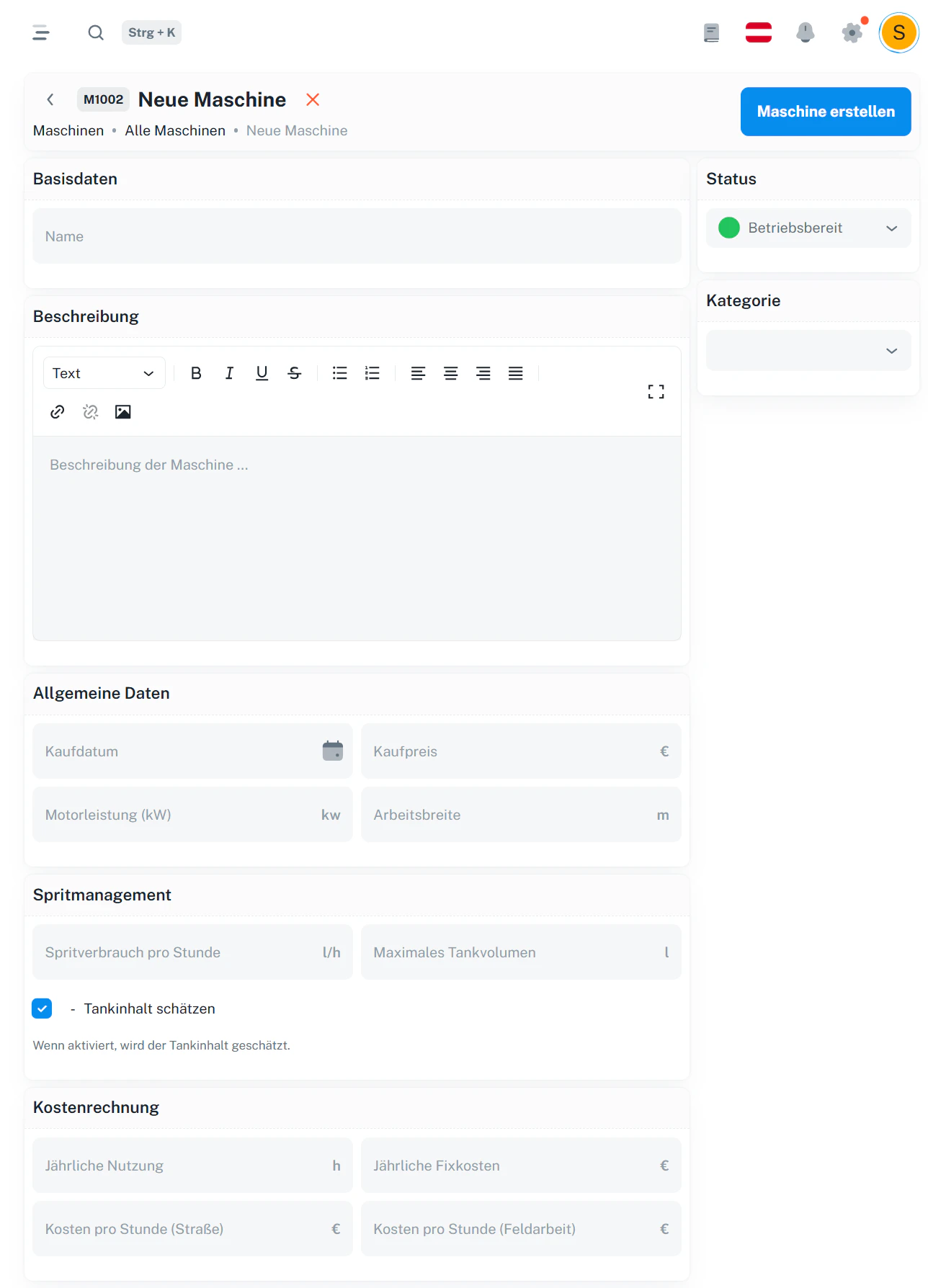
Neue Maschine öffnen
Klicke auf Neue Maschine.
2
Basisdaten erfassen
- Name* Status (z. B. Betriebsbereit / Außer Betrieb) * Kategorie (z. B. Traktoren und Zugmaschinen)
3
Beschreibung (optional)
Hinterlege Hinweise zur Nutzung, Ausstattung, Wartung, etc.
4
Allgemeine Daten (optional)
* Kaufdatum, Kaufpreis * Motorleistung, Arbeitsbreite
5
Spritmanagement (optional, empfohlen)
- Spritverbrauch pro Stunde (l/h) * Maximales Tankvolumen (l) * Tankinhalt schätzen aktivieren (siehe Abschnitt 7)
6
Speichern
Klicke auf Maschine erstellen.
4 · Detailansicht öffnen
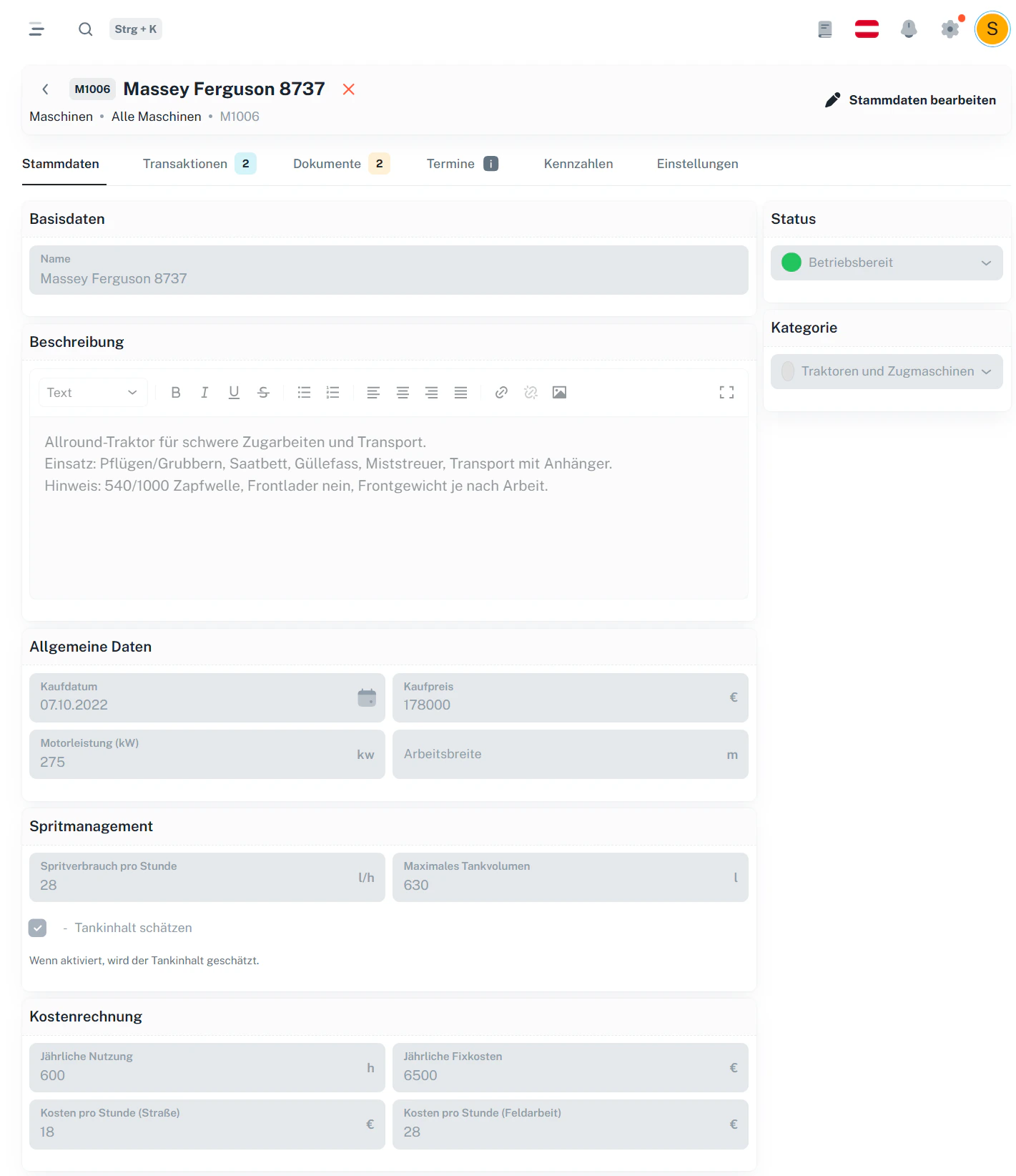
Klicke in der Übersicht auf eine Maschine, um die Detailansicht zu öffnen.Dort findest du Tabs für Stammdaten, Transaktionen, Dokumente, Termine, Kennzahlen und Einstellungen.
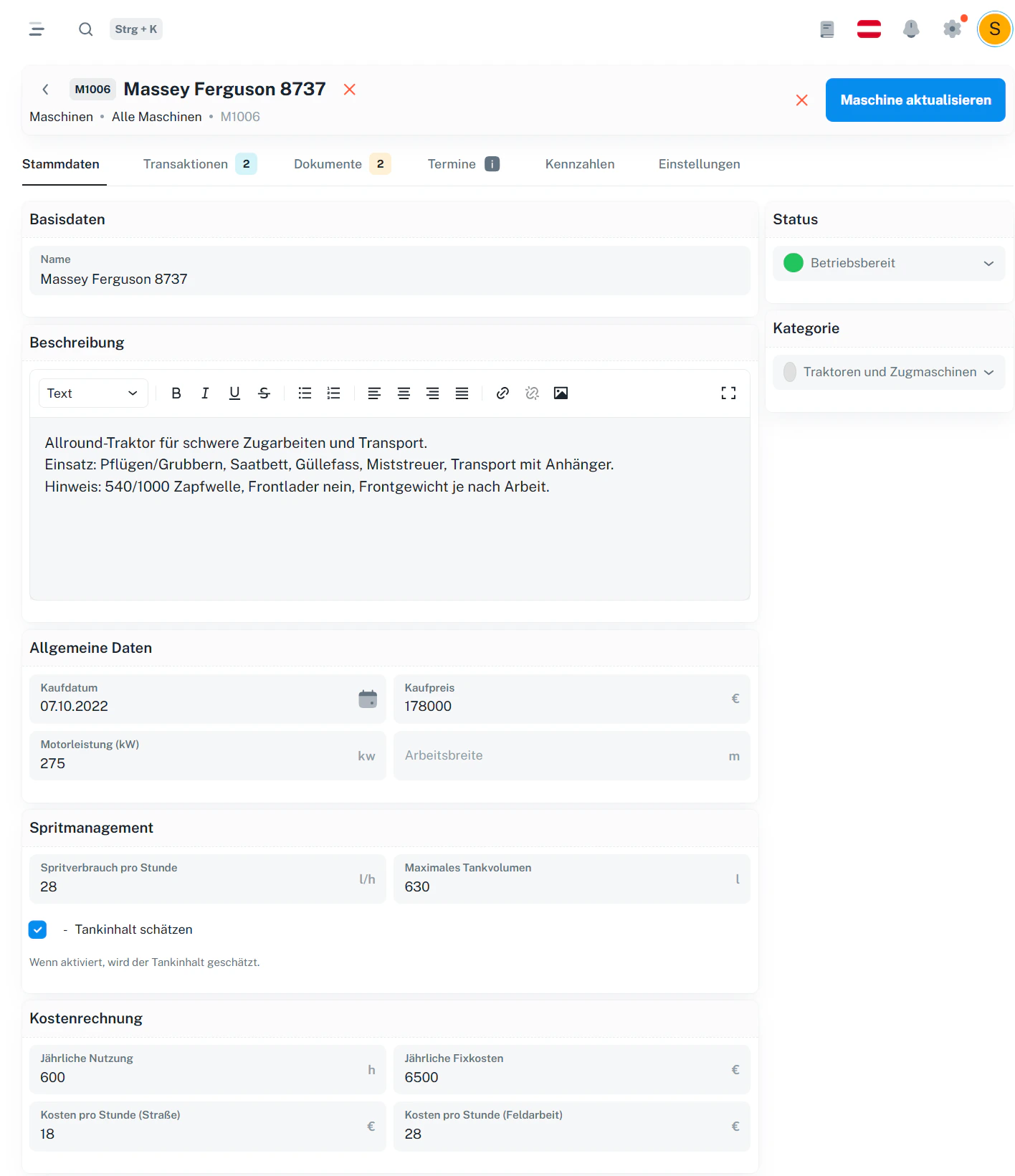
5 · Stammdaten bearbeiten
1
Bearbeitungsmodus starten
Klicke oben rechts auf Stammdaten bearbeiten.
2
Felder anpassen
Passe z. B. Beschreibung, Status, Kategorie oder Spritmanagement an.
3
Speichern
Klicke auf Maschine aktualisieren.
6 · Spritstand (Tankinhalt) anpassen
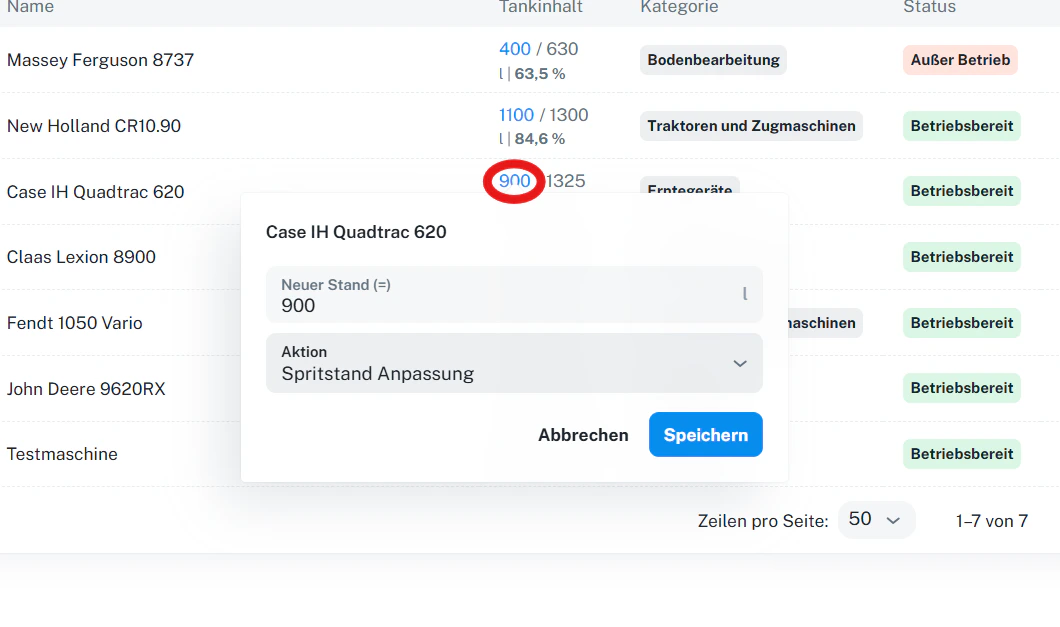
Der Spritstand wird direkt in der Übersicht gepflegt:1
Dialog öffnen
Klicke in der Spalte Tankinhalt auf die blaue Zahl (aktueller Stand).
2
Neuen Stand setzen
Nutze Neuer Stand (=), um den aktuellen Tankinhalt korrekt zu setzen.
3
Aktion wählen
Standard ist Spritstand Anpassung.
4
Speichern
Klicke auf Speichern.
7 · Automatischer Spritabzug bei Feldmaßnahmen (Tankinhalt schätzen)
Wenn bei einer Maschine Tankinhalt schätzen aktiviert ist, kann Vincent bei Feldmaßnahmen automatisch Sprit abziehen:- Grundlage ist:
- Maschinenstunden der Feldmaßnahme
- Spritverbrauch pro Stunde (l/h) der Maschine
- Der abgezogene Wert wird als Transaktion dokumentiert.
8 · Transaktionen (Änderungsverlauf in der Maschine)
Im Tab Transaktionen siehst du alle Änderungen chronologisch (z. B. Spritstand-Anpassungen).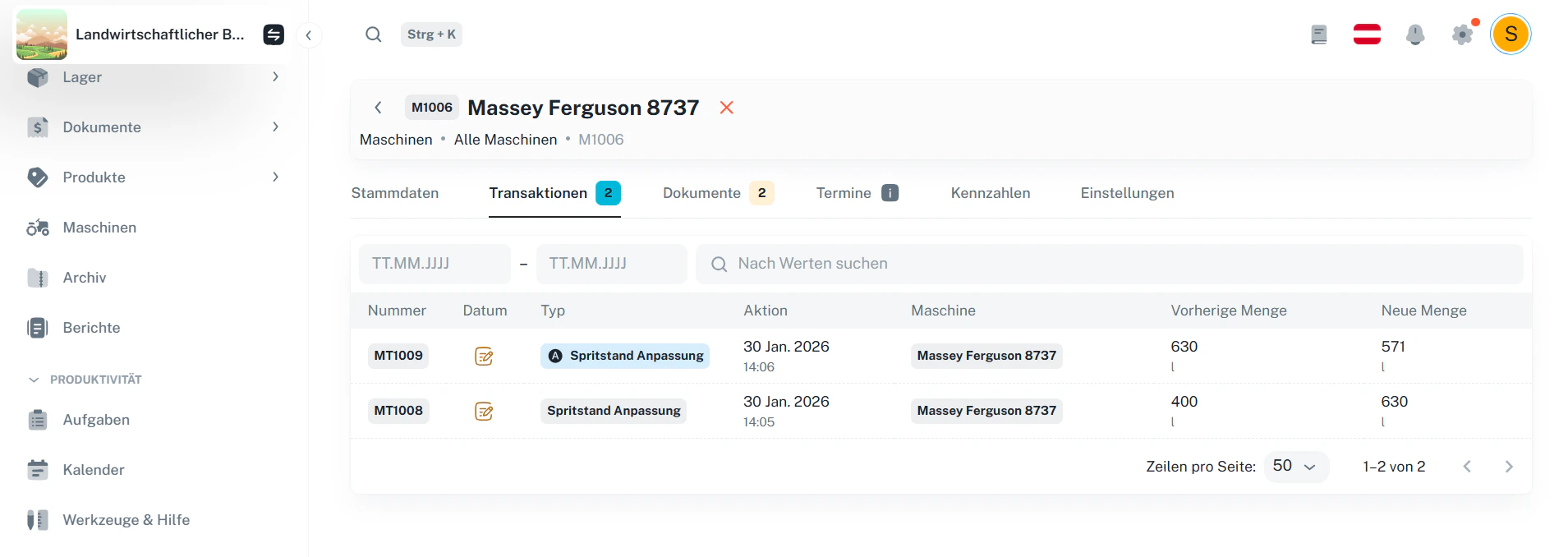
- Nummer (z. B. MT1009)
- Datum/Zeit
- Typ/Aktion (z. B. Spritstand Anpassung)
- Vorherige Menge → Neue Menge
9 · Dokumente
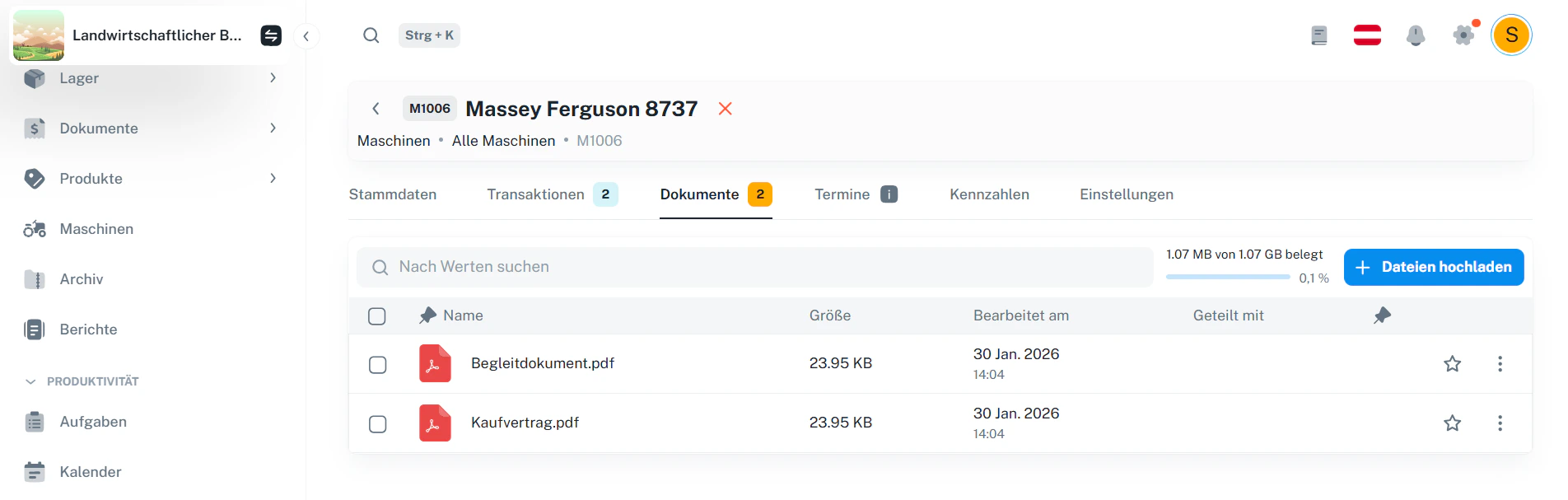
Im Tab Dokumente kannst du Dateien zur Maschine hochladen (z. B. Kaufvertrag, Servicebelege, Manuals).1
Dokumente öffnen
Wechsle zum Tab Dokumente.
2
Dateien hochladen
Klicke auf Dateien hochladen.
3
Dokumente verwalten
Du siehst Name, Größe, Bearbeitungsdatum und kannst Dokumente markieren/favorisieren.
10 · Termine
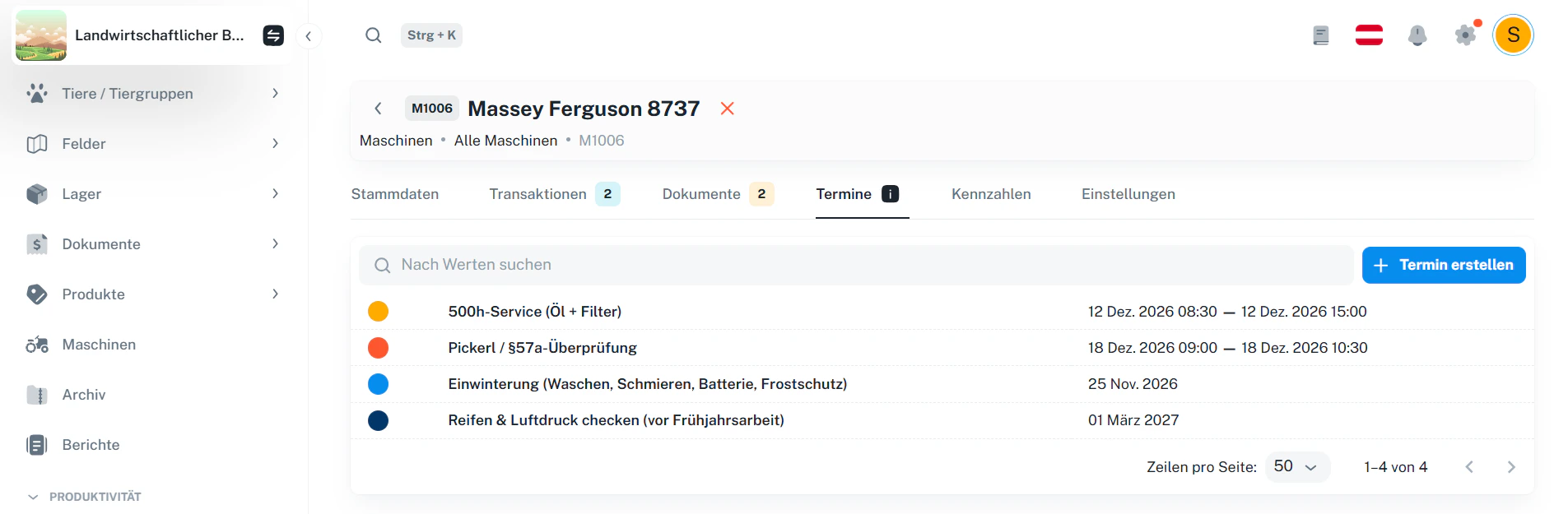
Im Tab Termine kannst du Service-, Prüf- und Wartungstermine je Maschine verwalten.1
Termine öffnen
Wechsle zum Tab Termine.
2
Termin erstellen
Klicke auf Termin erstellen.
3
Übersicht nutzen
Termine werden als Liste mit Datum/Uhrzeit angezeigt (z. B. Service, §57a, Einwinterung).
11 · Export
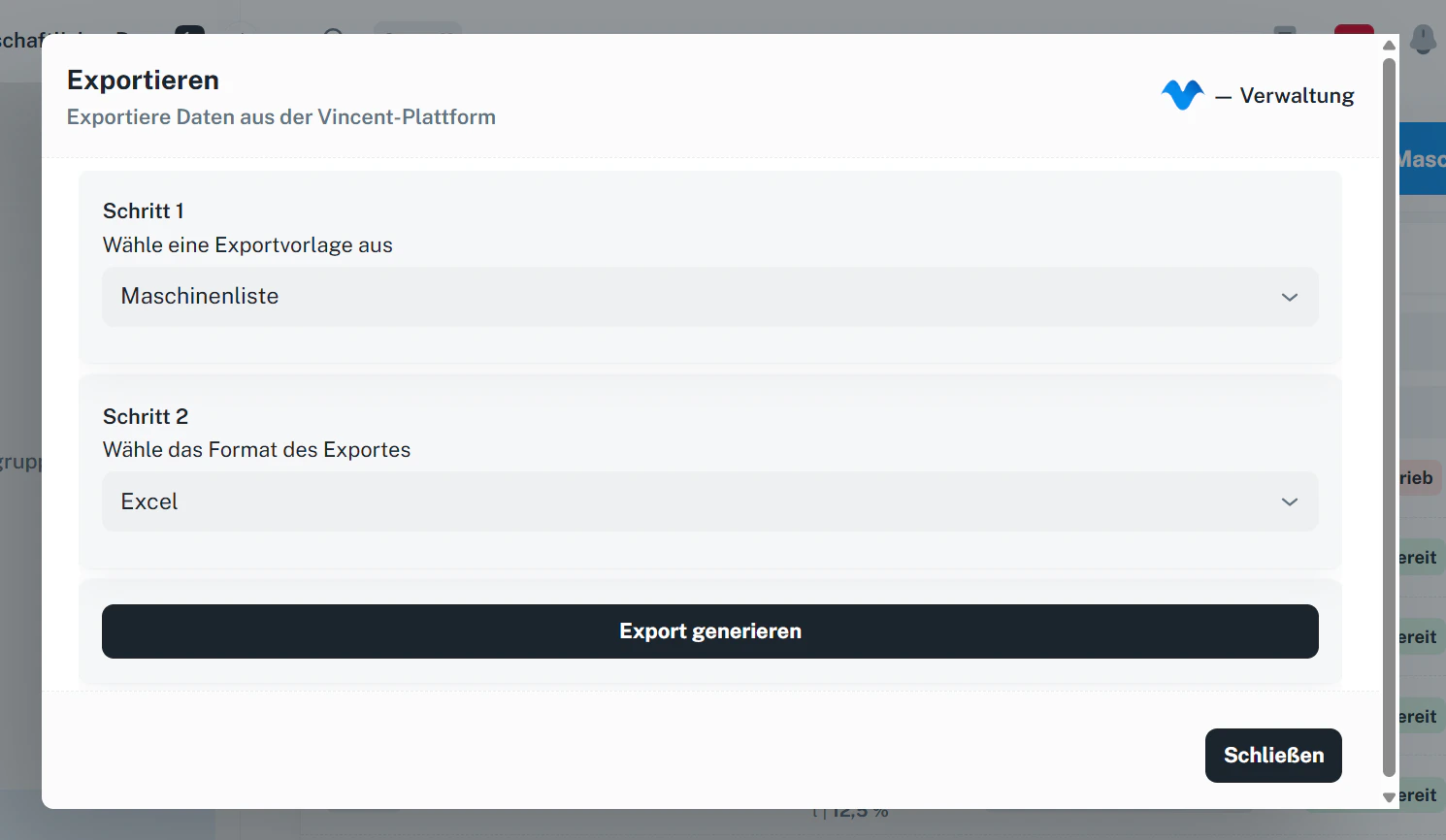
Du kannst Maschinenlisten exportieren.1
Export öffnen
Starte einen Export in der Maschinenansicht.
2
Vorlage wählen
Wähle z. B. Maschinenliste.
3
Format wählen
Wähle Excel und klicke auf Export generieren.
12 · Häufige Fragen
Warum stimmt der Tankinhalt nicht?
Warum stimmt der Tankinhalt nicht?
Der Tankinhalt wird über die blaue Zahl gepflegt. Setze ihn mit Neuer Stand (=) nach dem Tanken oder einer Kontrolle korrekt.
Wann wird Sprit automatisch abgezogen?
Wann wird Sprit automatisch abgezogen?
Wenn Tankinhalt schätzen aktiv ist und bei Feldmaßnahmen Maschinenstunden erfasst werden. Details:
Transaktionen.
Wie dokumentiere ich Services oder Reparaturen?
Wie dokumentiere ich Services oder Reparaturen?
Lege einen Termin an und hänge Belege im Tab Dokumente an.