

Volle Transparenz – behalte Lieferantendaten, Ansprechpartner, Bankverbindungen, Dokumente und Pfand im Blick.
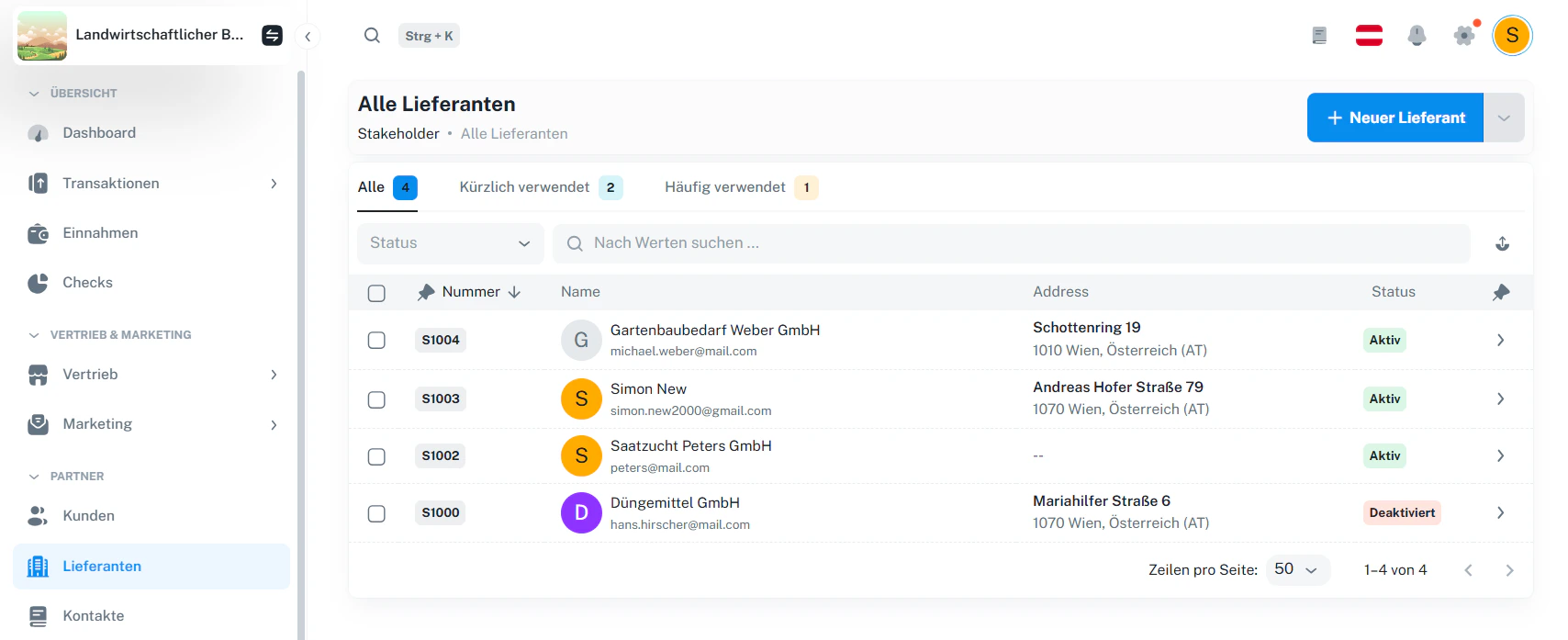
1 · Lieferantenliste
In der Übersicht siehst du alle Lieferanten als Tabelle. Oben kannst du zwischen drei Ansichten wechseln:
Filtern & Suchen
- Status: Aktiv / Deaktiviert
- Suche: z. B. Firmenname, Nummer, Adresse
Details: Export-Dokumentation Lieferant öffnen Klicke auf eine Tabellenzeile oder auf den Pfeil ganz rechts – damit öffnest du die Detailansicht.
2 · Neuen Lieferanten anlegen
Klicke oben rechts auf + Neuer Lieferant.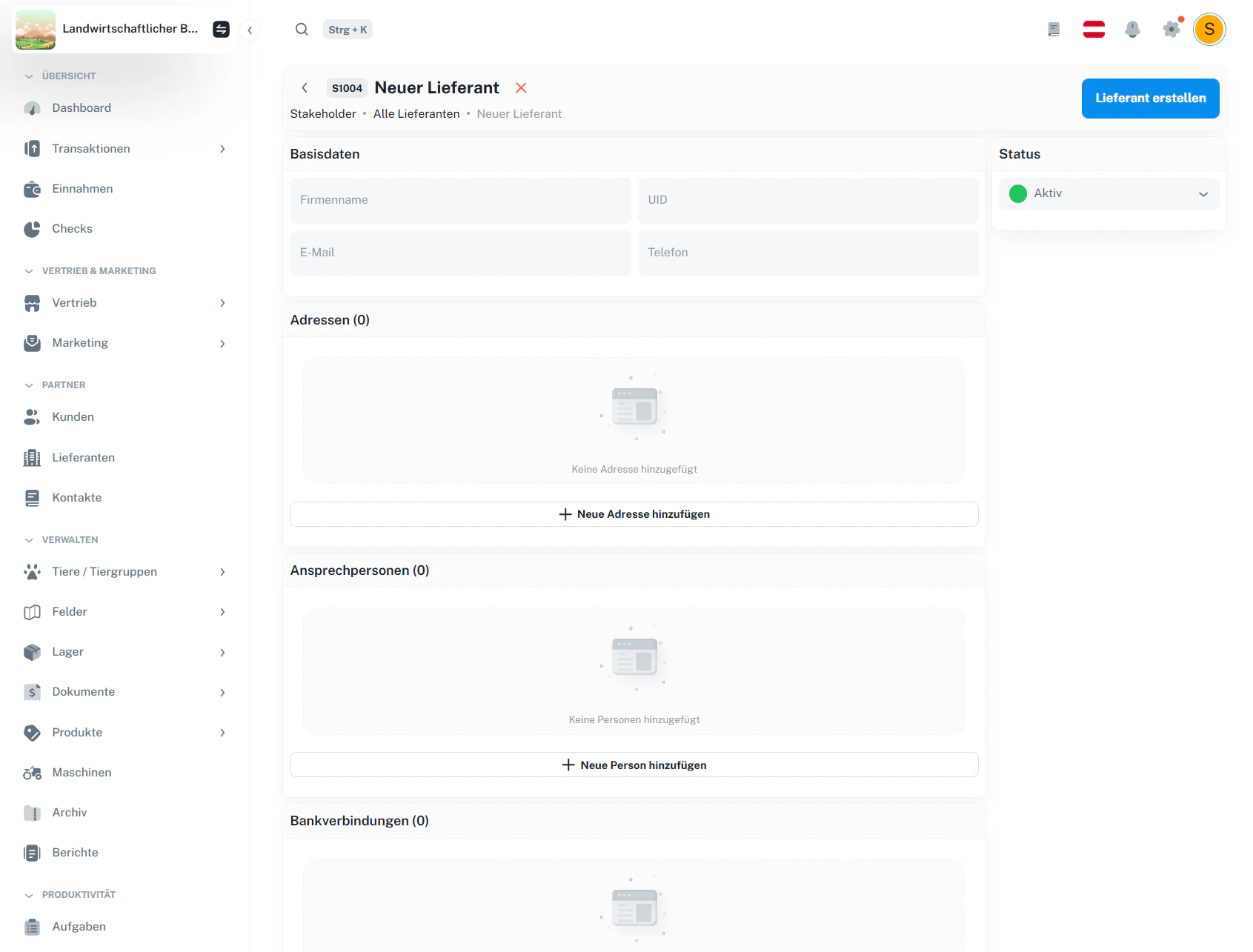
1
Basisdaten
Firmenname, UID (optional), E-Mail, Telefon.
2
Status festlegen
Rechts im Statusfeld: Aktiv oder Deaktiviert.
3
Adressen hinzufügen
Mehrere Adressen möglich – Hauptadresse mit ★ markieren.
4
Ansprechpersonen hinzufügen
Lege Kontaktpersonen an (Vorname, Nachname, Rolle, E-Mail, Telefon) – ideal für Bestellungen oder Rückfragen.
5
Bankverbindungen hinzufügen
IBAN, Kontoinhaber, Bank, BIC – Standardverbindung mit ★ markieren.
6
Speichern
Mit Lieferant erstellen ist der Datensatz sofort verfügbar.
Alle Angaben lassen sich später jederzeit ergänzen oder ändern.
3 · Detailansicht
Die Detailansicht ist in Reiter gegliedert.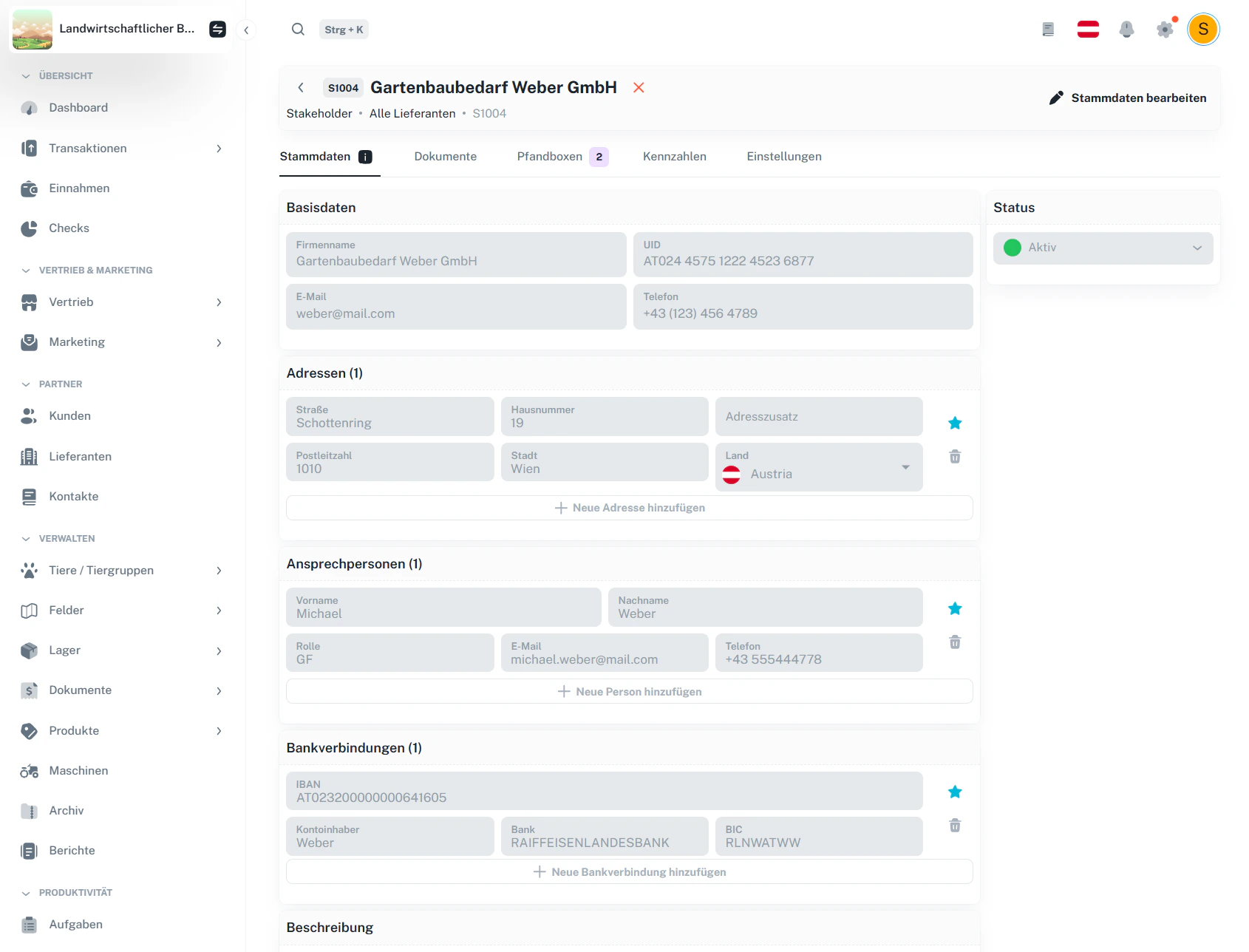
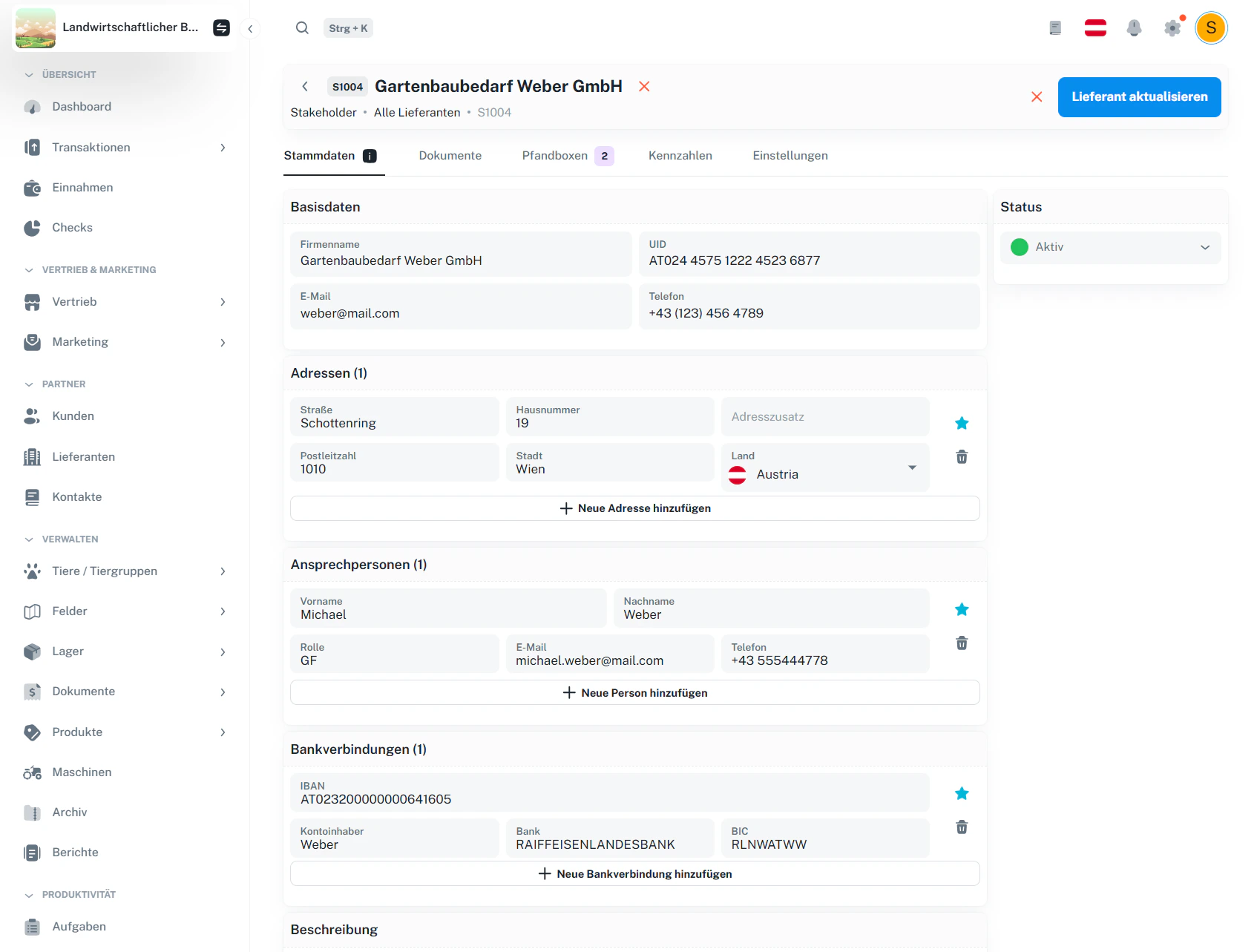
Stammdaten bearbeiten
- Klicke oben rechts auf Stammdaten bearbeiten.
- Nimm Änderungen vor.
- Speichere mit Lieferant aktualisieren.
4 · Dokumente
Im Reiter Dokumente kannst du Dateien hochladen und verwalten:- Upload über Dateien hochladen
- Favoriten über ★
- Weitere Aktionen über das ⋮-Menü
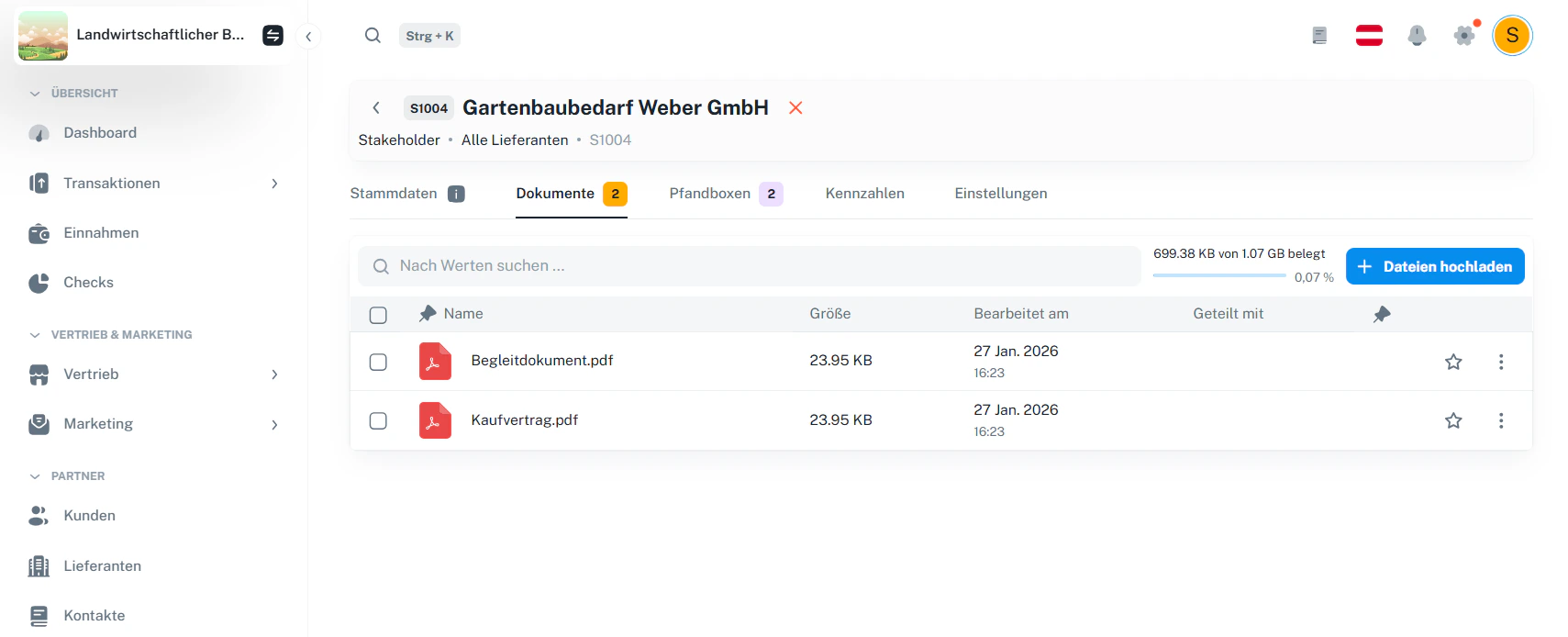
Dokumente bleiben im Lieferantenprofil zugeordnet und sind im Archiv unter „Zugeordnete Dateien“ wieder auffindbar.
5 · Pfandboxen
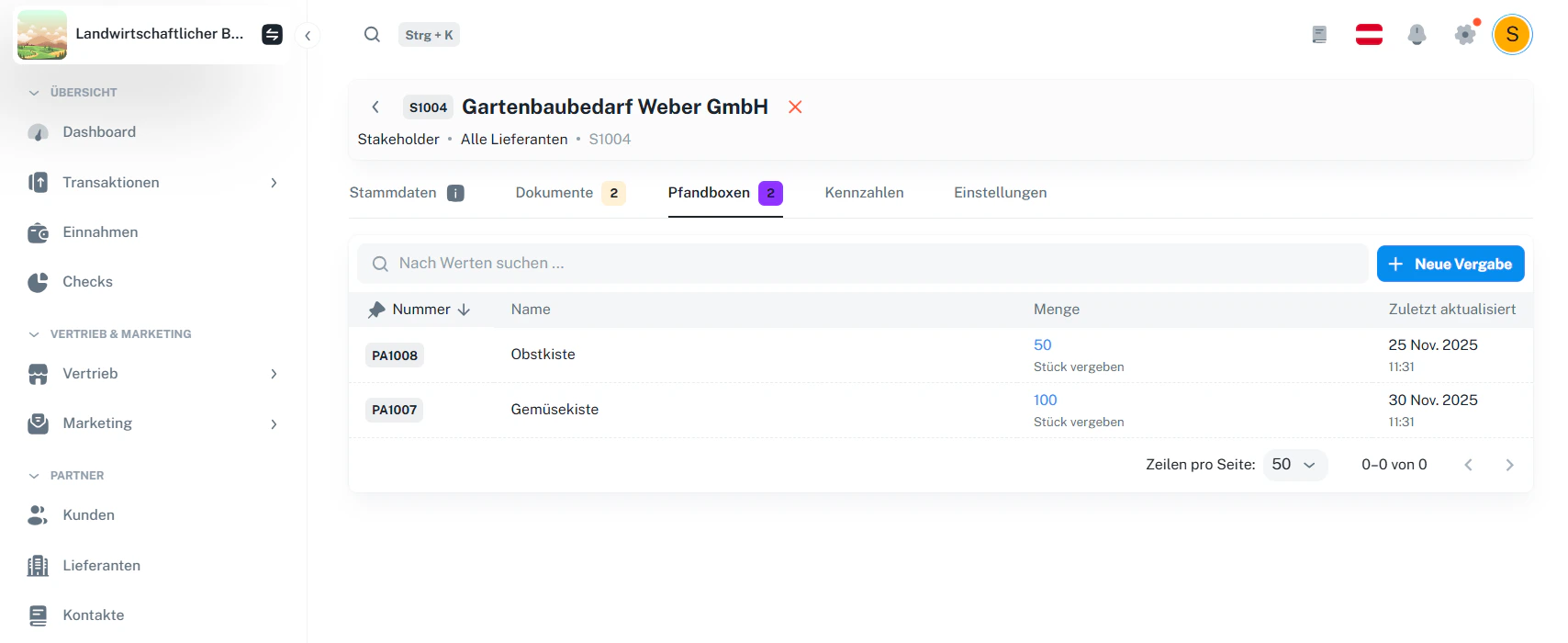
Im Reiter Pfandboxen siehst du die aktuelle Bilanz pro Pfandbox/Gebinde.- Neue Vergabe über + Neue Vergabe
- Mengenübersicht inkl. „zuletzt aktualisiert“
6 · Häufige Fragen
Kann ich einen Lieferanten löschen?
Kann ich einen Lieferanten löschen?
Nur, wenn keine Daten mehr damit verknüpft sind. Ansonsten bitte zuerst Verknüpfungen entfernen oder den Lieferanten auf „Deaktiviert“ setzen.
Was bedeutet der Status „Deaktiviert“?
Was bedeutet der Status „Deaktiviert“?
Der Lieferant bleibt gespeichert, erscheint aber nicht mehr in Auswahlfeldern und Workflows.
Wie setze ich eine Hauptadresse / Standardbankverbindung?
Wie setze ich eine Hauptadresse / Standardbankverbindung?
Im jeweiligen Abschnitt den Eintrag mit ★ markieren.
Kann ich Dokumente direkt versenden?
Kann ich Dokumente direkt versenden?
Ja – über das ⋮-Menü beim Dokument (z. B. „Versenden“, falls aktiviert).
Nächster Schritt: Lege deine wichtigsten Lieferanten an, hinterlege Ansprechpartner und lade Verträge/Preislisten hoch – dann ist alles sauber dokumentiert und schnell griffbereit.