

Dein persönlicher Überblick – Erstelle eigene Dashboards und baue dir die wichtigsten Informationen (z. B. Umsatz, Kennzahlen, Schnellnavigation) genau so zusammen, wie du sie brauchst.
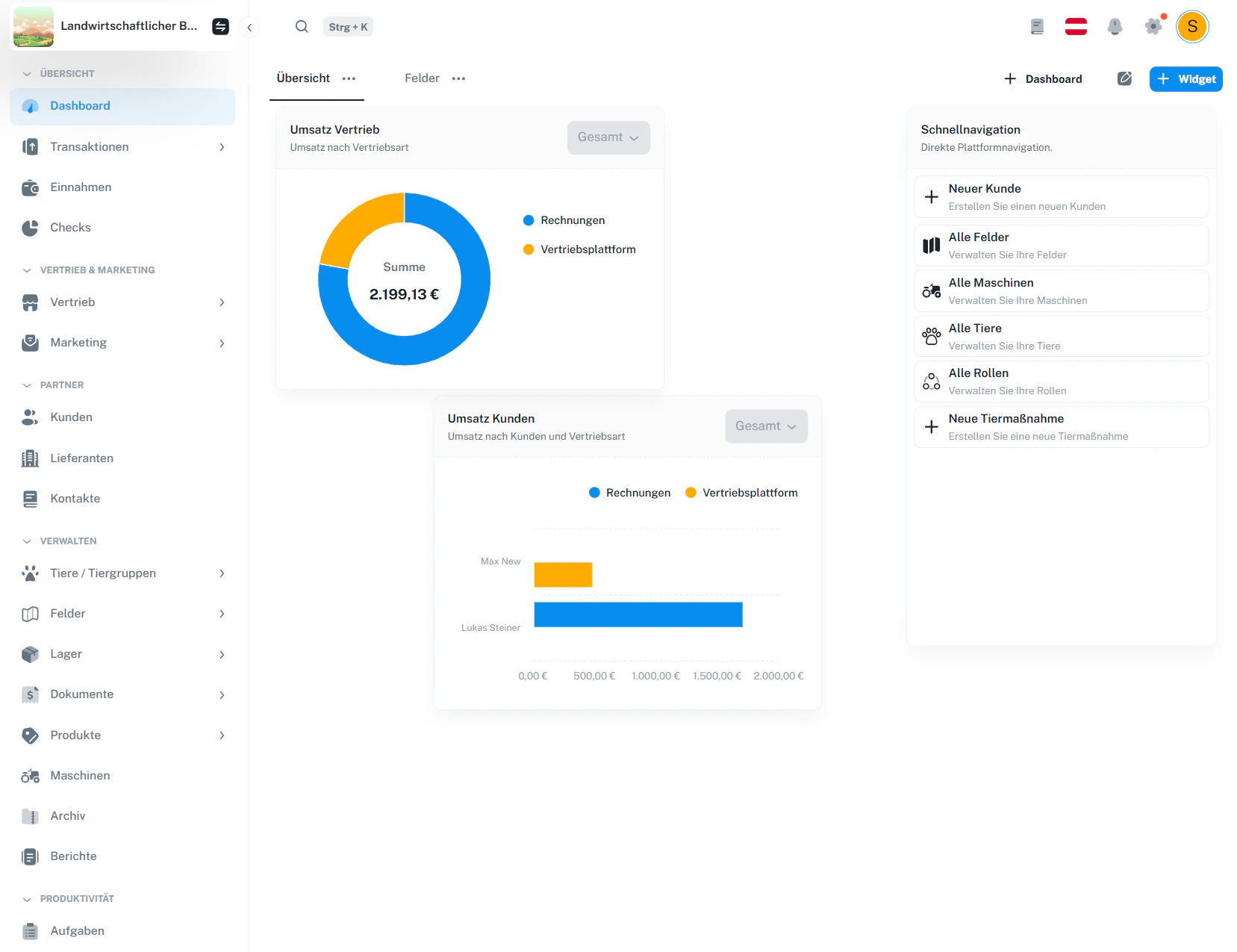
1 · Dashboard: Überblick
Du findest das Dashboard unterÜbersicht → Dashboard.
Am Dashboard kannst du:
- mehrere Dashboards als Tabs anlegen (z. B. „Übersicht“, „Felder“, …)
- Widgets hinzufügen (z. B. Diagramme, Kennzahlen, Schnellnavigation)
- im Bearbeitungsmodus Widgets verschieben, skalieren und löschen
Das Dashboard wird laufend erweitert: Es kommen regelmäßig neue Widgets, Kennzahlen und Module dazu.
2 · Dashboards verwalten
Oben im Inhalt siehst du deine Dashboards als Tabs (z. B. „Übersicht“, „Felder“).Über das 3-Punkte-Menü beim Dashboard kannst du es verwalten.
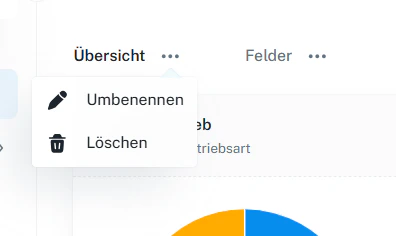
2.1 Umbenennen
- Öffne das gewünschte Dashboard (Tab).
- Klicke auf das 3-Punkte-Menü.
- Wähle Umbenennen und bestätige.
2.2 Löschen
- Öffne das gewünschte Dashboard (Tab).
- Klicke auf das 3-Punkte-Menü.
- Wähle Löschen.
Gelöschte Dashboards können nicht wiederhergestellt werden.
3 · Neues Dashboard anlegen
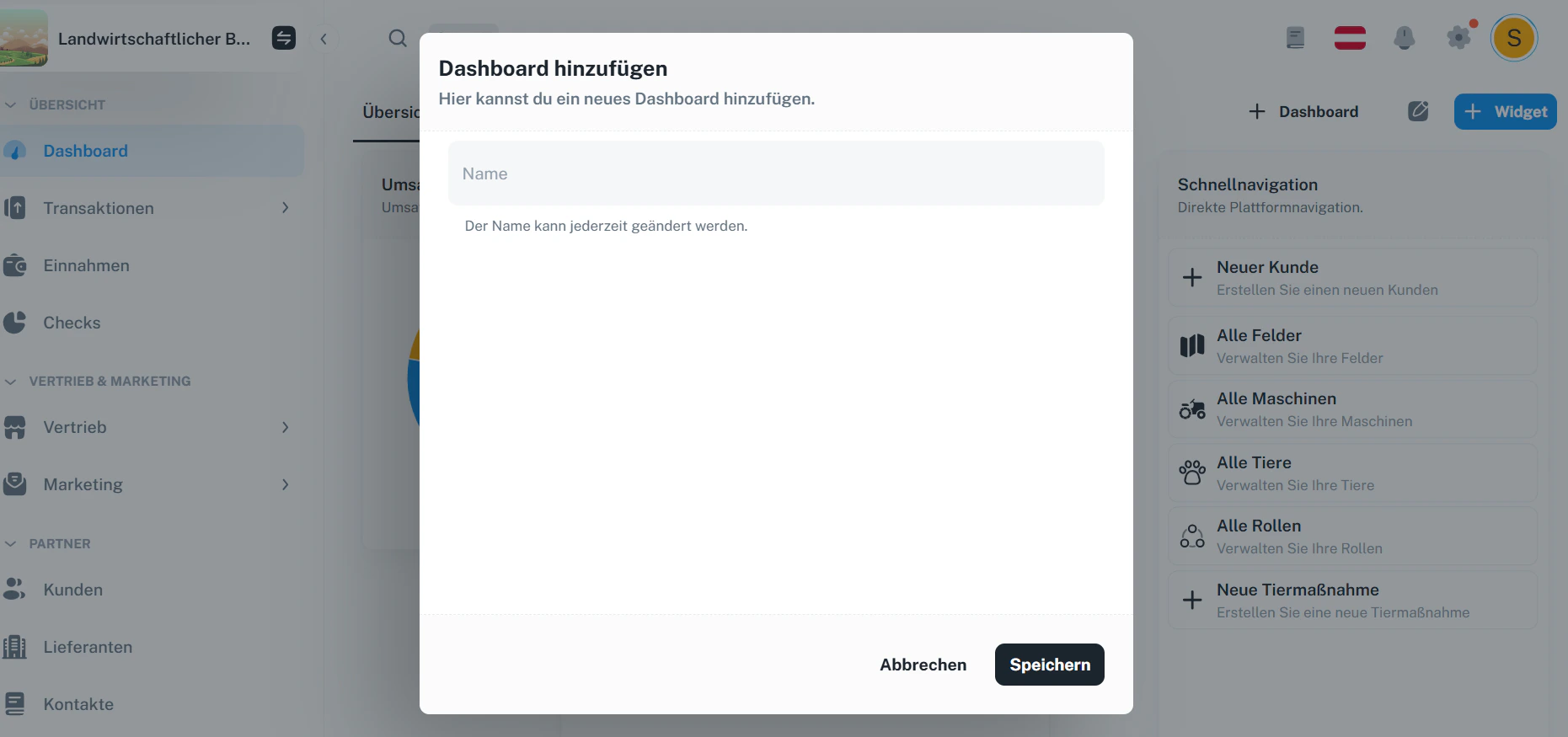
Oben rechts klickst du auf + Dashboard.1
Dialog öffnen
Klicke auf + Dashboard.
2
Name vergeben
Trage einen Namen ein (z. B. „Feldarbeit“, „Vertrieb“, „Büro“).
3
Speichern
Klicke auf Speichern.
4 · Widgets hinzufügen
Widgets fügst du oben rechts über + Widget hinzu.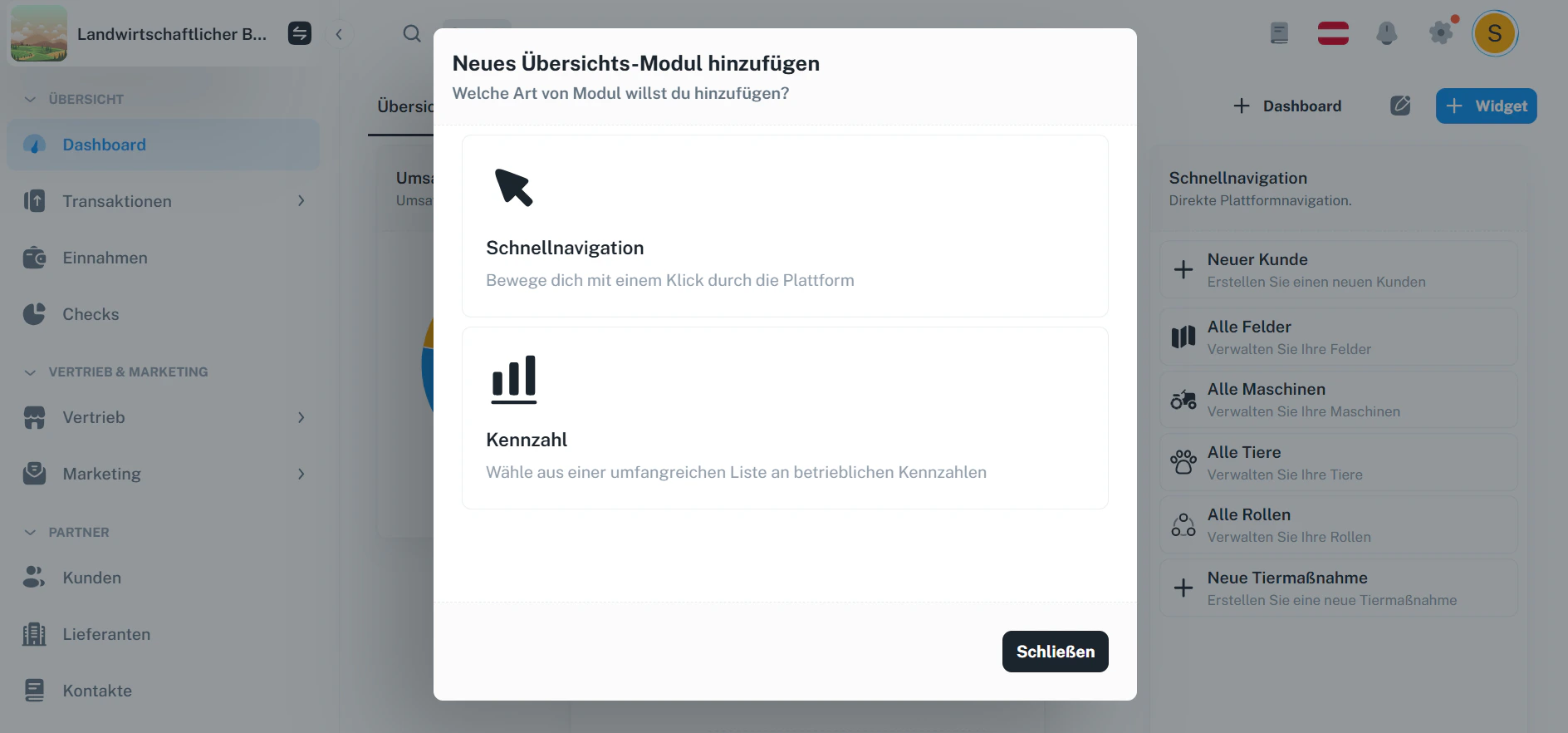
4.1 Widget-Typ auswählen
Beim Hinzufügen wählst du zuerst den Typ (Beispiele):- Schnellnavigation: Ein-Klick-Sprünge zu wichtigen Bereichen
- Kennzahl: Kennzahlen/Diagramme für den Betrieb
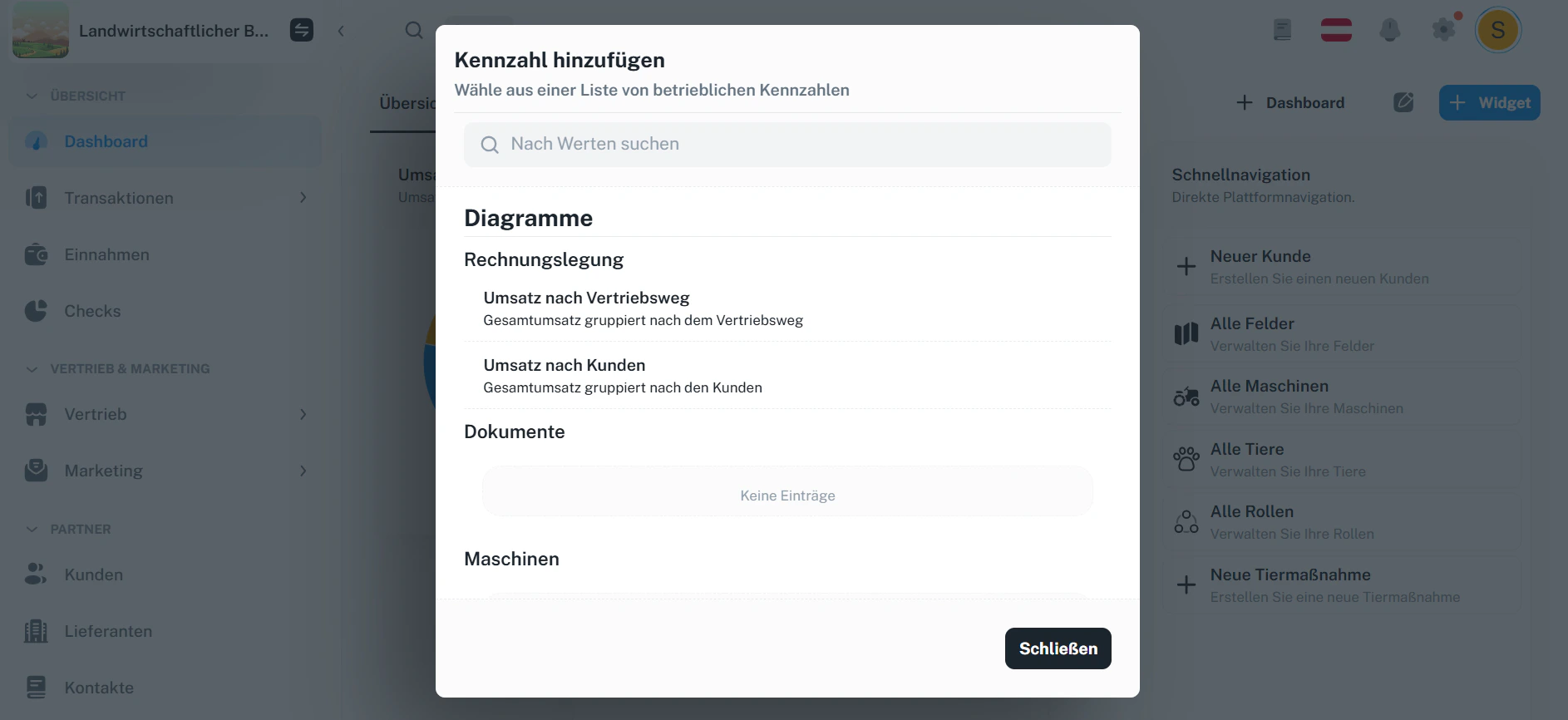
4.2 Schnellnavigation konfigurieren
Bei Schnellnavigation wählst du aus einer Liste, wohin die Kachel springen soll (Suche möglich).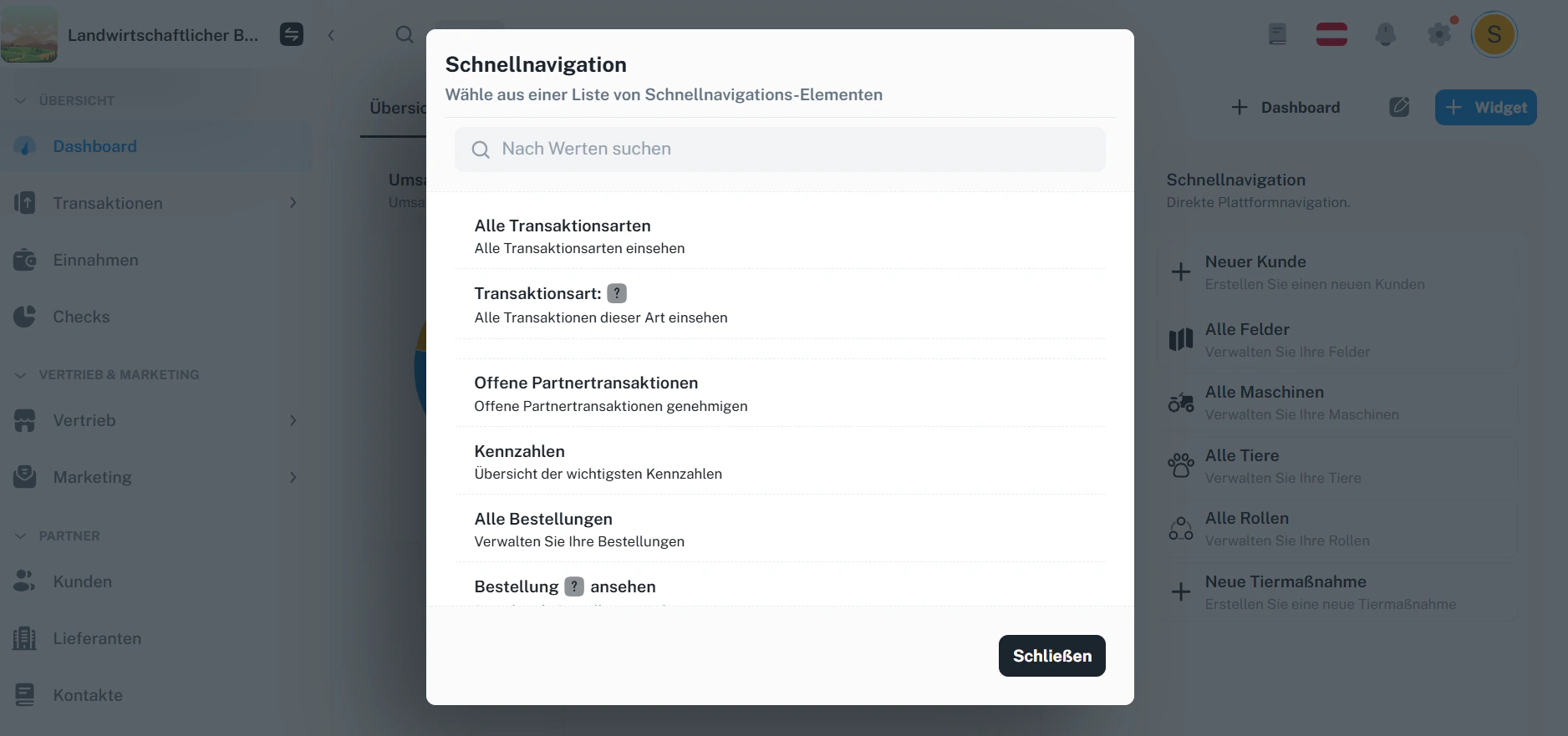
5 · Bearbeitungsmodus
Damit du Widgets verändern kannst, musst du in den Bearbeitungsmodus wechseln. Wichtig: Du kommst in den Bearbeitungsmodus über das Stift-Symbol, das links neben „+ Widget“ steht.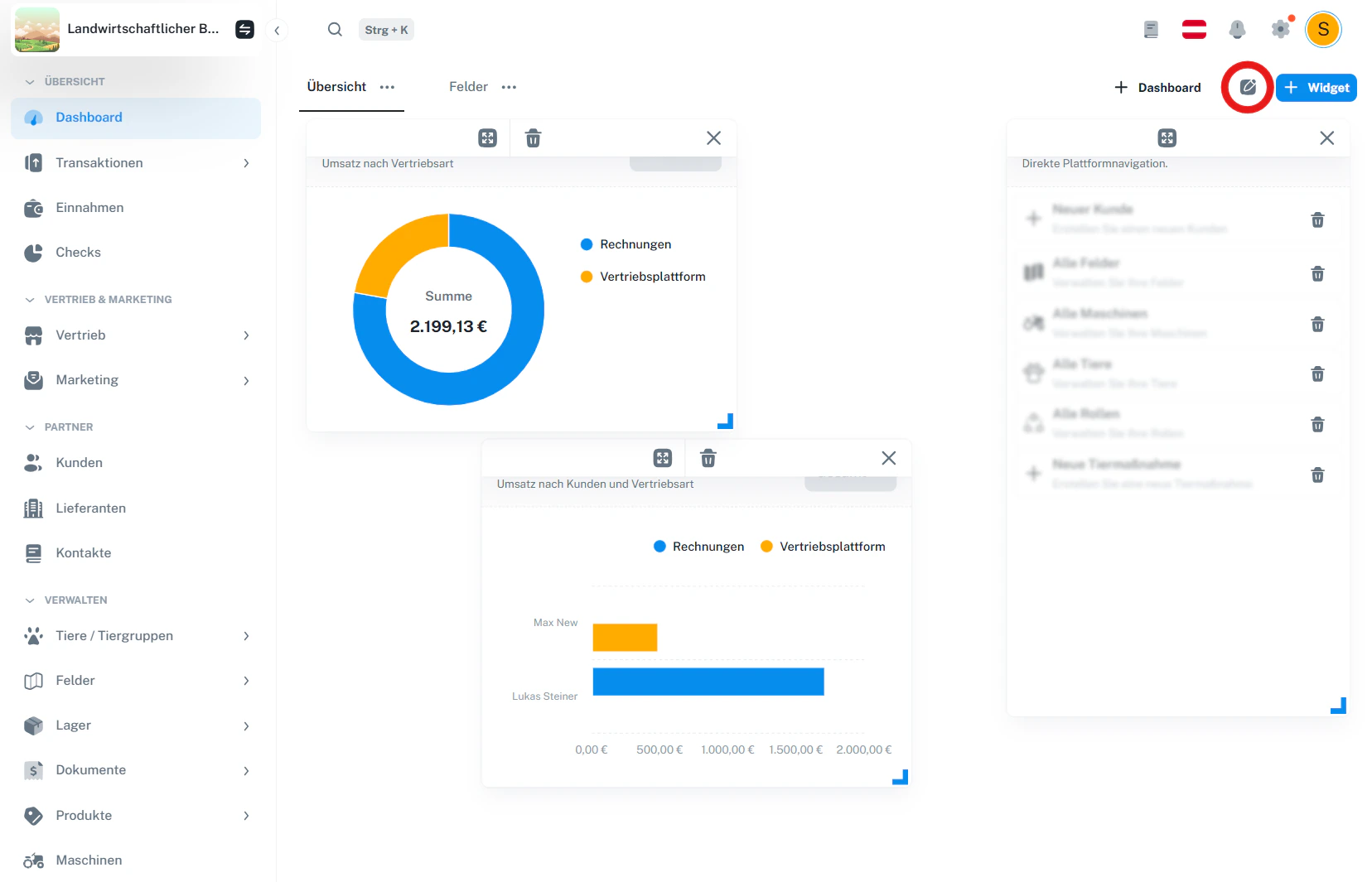
5.1 In den Bearbeitungsmodus wechseln
1
Bearbeiten starten
Klicke auf das Stift-Symbol links neben + Widget.
2
Widgets anpassen
Verschieben, Größe ändern oder löschen (siehe unten).
3
Bearbeiten beenden
Klicke erneut auf das Stift-Symbol, um den Modus zu verlassen.
5.2 Was du im Bearbeitungsmodus machen kannst
Im Bearbeitungsmodus siehst du an Widgets zusätzliche Symbole:- Verschieben: Widget am Verschiebe-Symbol anklicken und ziehen
- Größe ändern: unten rechts am Widget die Ecke ziehen
- Löschen: Widget über das Papierkorb-Symbol entfernen
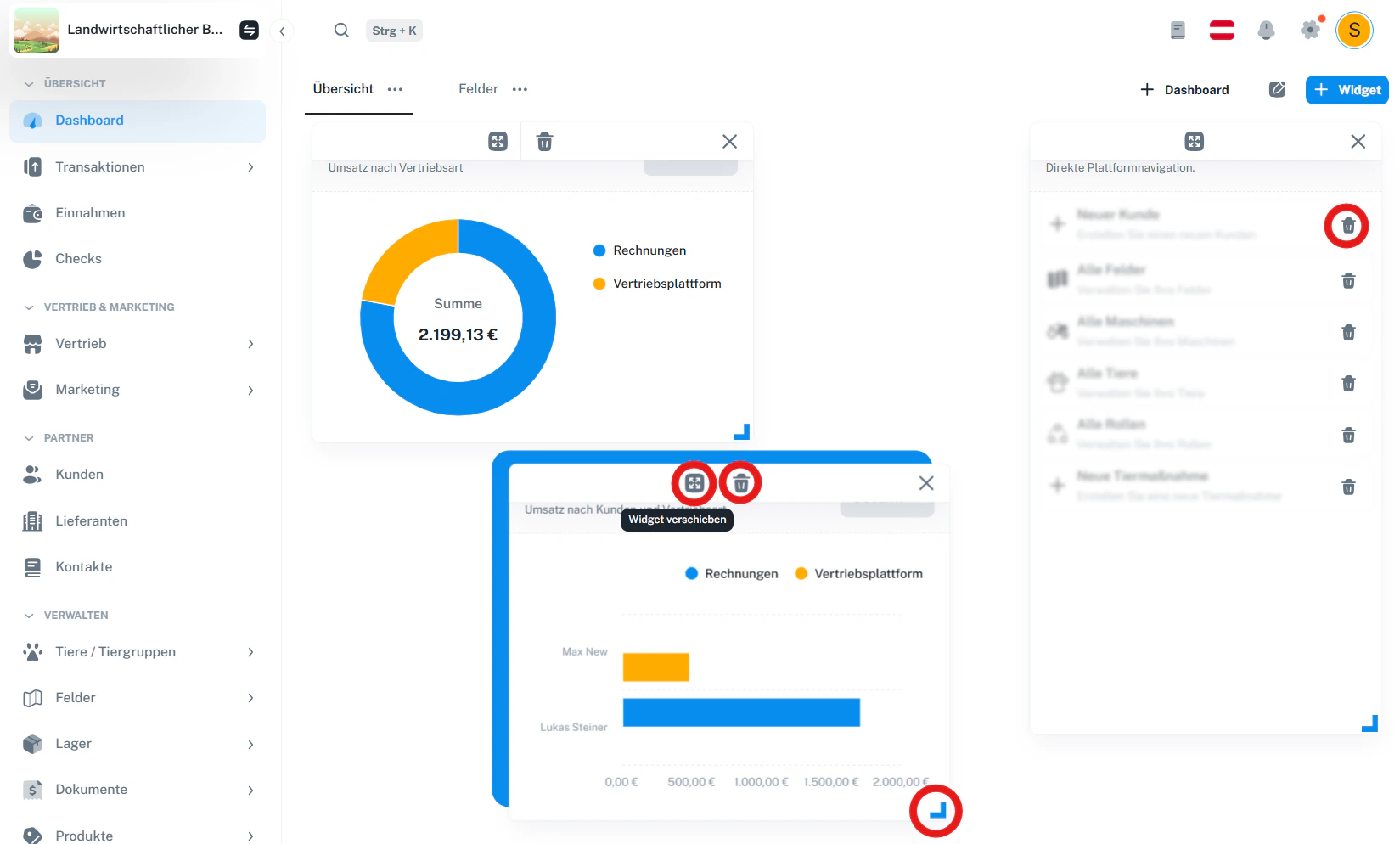
Wenn du ein Widget löschst, verschwindet es aus diesem Dashboard. Du kannst es jederzeit wieder über + Widget hinzufügen.
6 · Häufige Fragen
Wo finde ich den Bearbeitungsmodus?
Wo finde ich den Bearbeitungsmodus?
Oben rechts im Dashboard: Klicke auf das Stift-Symbol links neben + Widget. Im Bearbeitungsmodus kannst du Widgets verschieben, skalieren und löschen.
Warum kann ich keine Widgets verschieben oder skalieren?
Warum kann ich keine Widgets verschieben oder skalieren?
Das geht nur im Bearbeitungsmodus. Klicke zuerst auf das Stift-Symbol neben + Widget.
Kann ich mehrere Dashboards anlegen?
Kann ich mehrere Dashboards anlegen?
Ja. Klicke auf + Dashboard und lege ein neues Dashboard an. Oben erscheinen die Dashboards als Tabs.
Gibt es in Zukunft mehr Widgets?
Gibt es in Zukunft mehr Widgets?
Ja. Das Dashboard wird laufend erweitert – neue Kennzahlen, Diagramme und Module kommen regelmäßig dazu.
Nächster Schritt: Lege ein eigenes Dashboard an und füge die Widgets hinzu, die du täglich brauchst. Danach im Bearbeitungsmodus anordnen – fertig.