

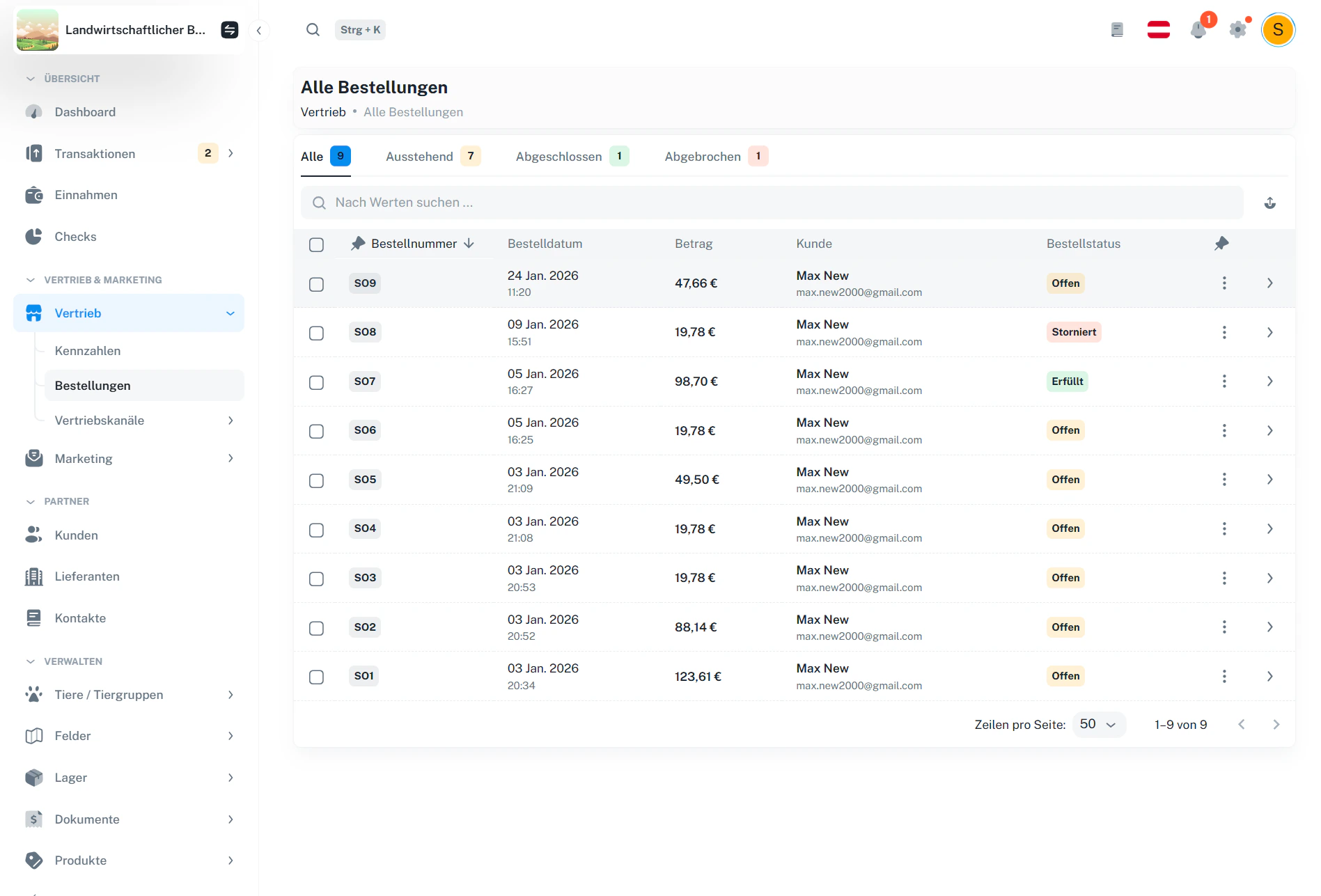
Alle Bestellungen auf einen Blick – inkl. Status, Betrag, Kunde und direktem Zugriff auf Details.
1 · Bestellungen-Übersicht
In der Übersicht siehst du alle Bestellungen deines Shops – sortiert nach Datum (neueste zuerst). Tabs (Status)- Alle
- Ausstehend (offen)
- Abgeschlossen (erfüllt)
- Abgebrochen (storniert)
2 · Bestelldetail
Im Detail siehst du alle Positionen, Summen sowie Kunden- und Adressdaten.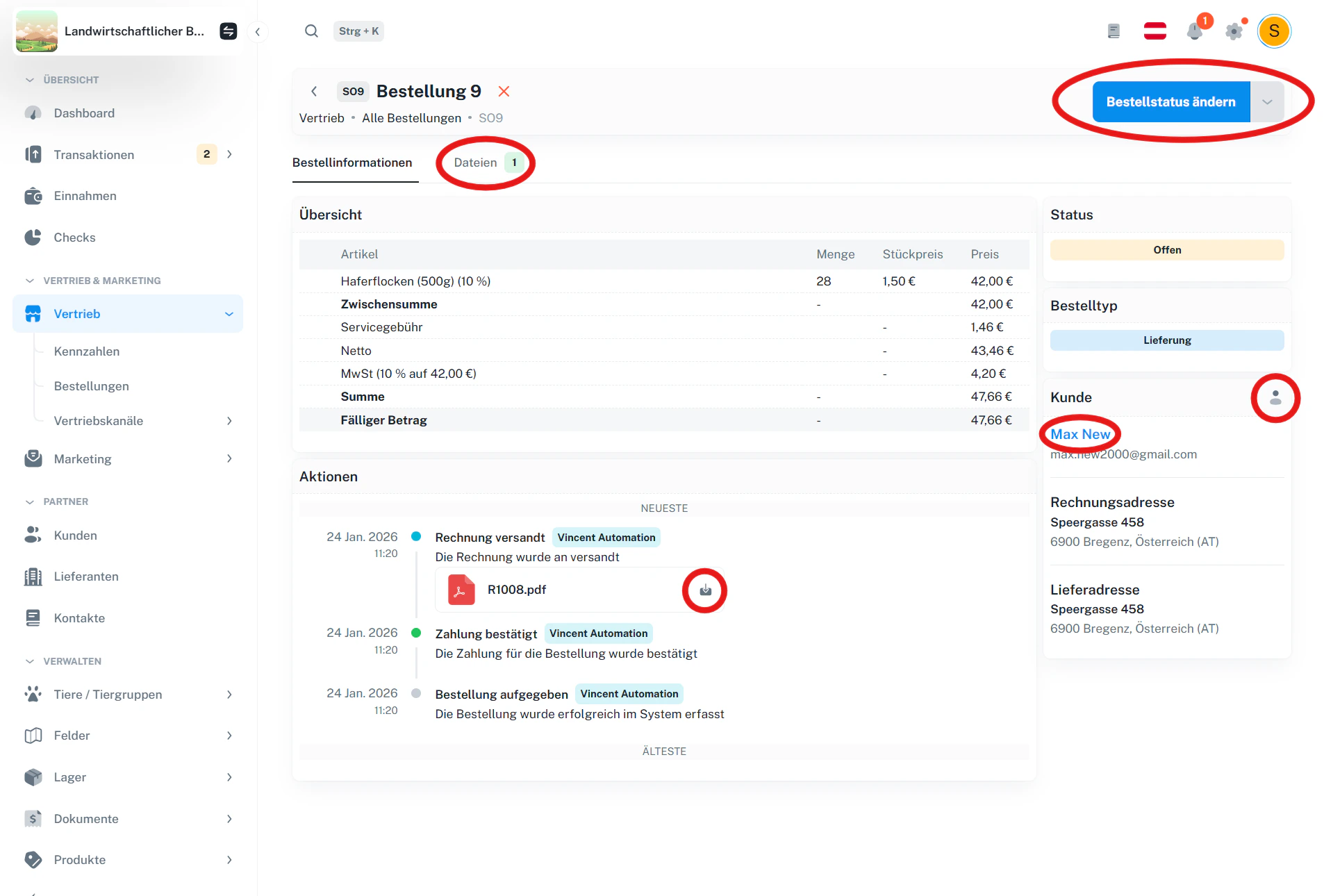
Markierte Bereiche im Screenshot
Bestellstatus ändern (oben rechts) Über den Button Bestellstatus ändern öffnest du den Dialog, um die Bestellung von Offen auf Erfüllt oder Storniert zu setzen (je nach erlaubtem Status). Tab „Dateien“ (oben mittig) Neben Bestellinformationen gibt es den Tab Dateien.Die grüne Zahl zeigt, wie viele Dateien aktuell zur Bestellung gespeichert sind. Kunde (rechte Seitenleiste) Im Bereich Kunde siehst du Name und E-Mail des Käufers.
Du kannst von hier direkt ins Kundendetail springen – über zwei Wege:
- Klick auf den Namen (z. B. „Max New“) → öffnet das Kundendetail
- Klick auf das Icon rechts (Person-Symbol) → öffnet ebenfalls das Kundendetail
Damit lädst du die zugehörige Datei (z. B. PDF-Rechnung) direkt herunter.
3 · Bestellstatus ändern
Oben rechts kannst du den Status ändern.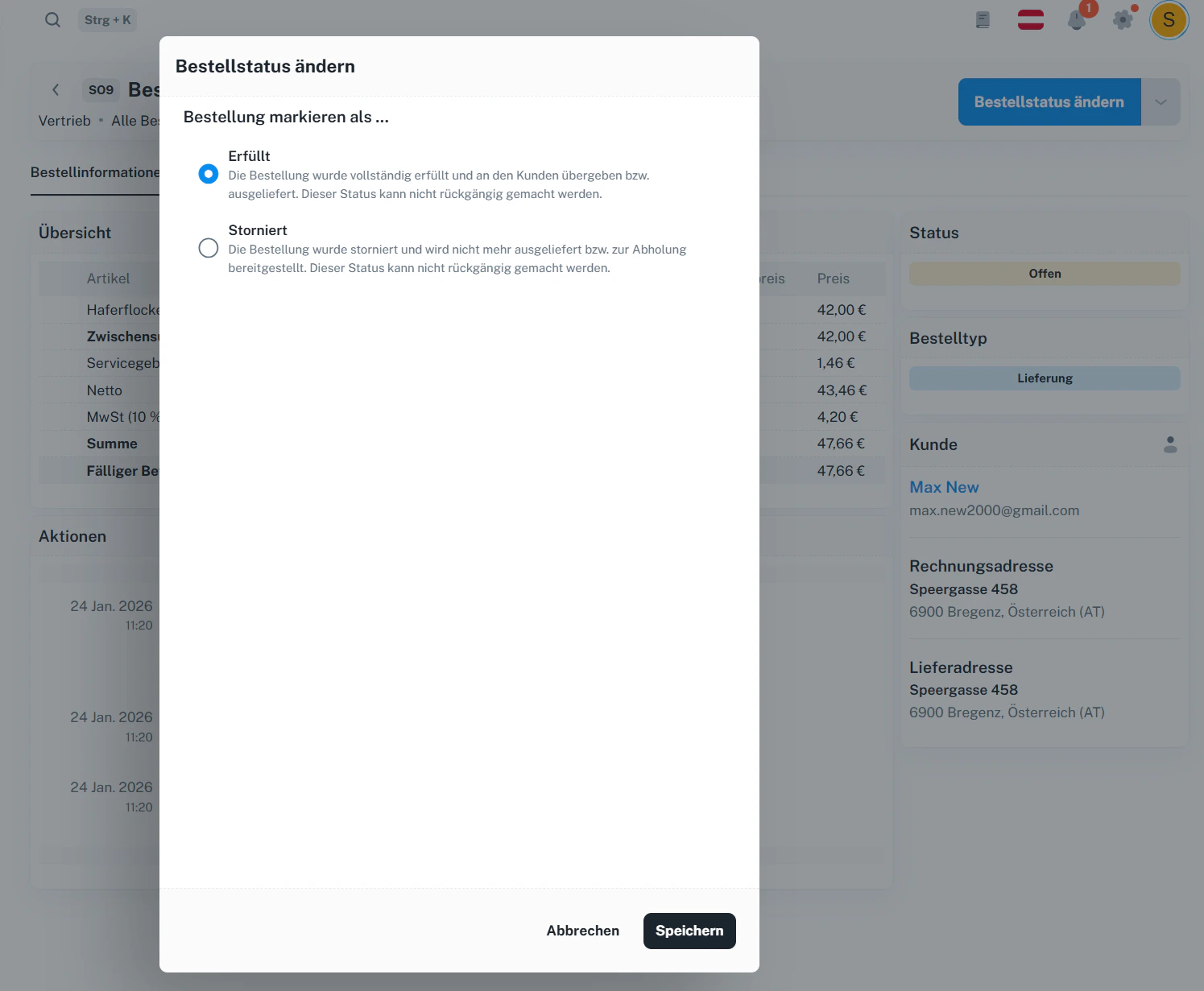
- Erfüllt – Bestellung ist abgeschlossen (kann nicht rückgängig gemacht werden)
- Storniert – Bestellung wird abgebrochen (kann nicht rückgängig gemacht werden)
Der Status kann nur bei offenen Bestellungen geändert werden.
4 · Dateien
Im Tab Dateien findest du alle zur Bestellung gespeicherten Dokumente (z. B. Rechnung, Lieferschein, Zusatzdokumente).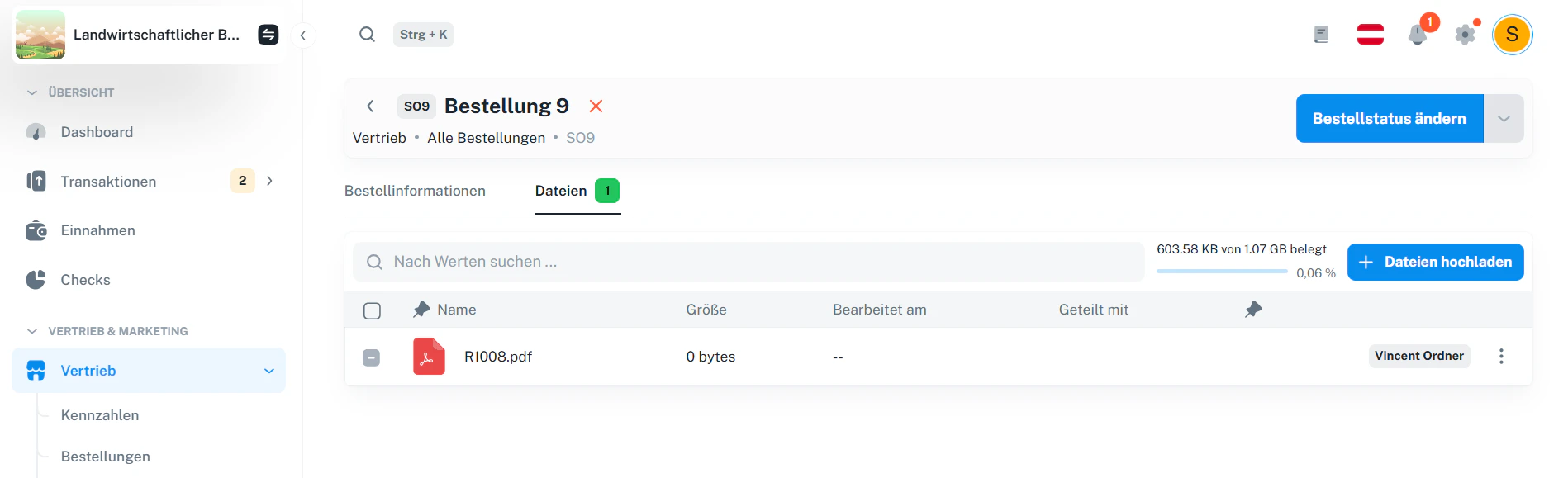
5 · Häufige Fragen
Warum kann ich den Status nicht ändern?
Warum kann ich den Status nicht ändern?
Statusänderungen sind nur möglich, solange die Bestellung offen ist.
Was ist der Unterschied zwischen „Abgeschlossen“ und „Abgebrochen“?
Was ist der Unterschied zwischen „Abgeschlossen“ und „Abgebrochen“?
Abgeschlossen bedeutet „Erfüllt“. Abgebrochen bedeutet „Storniert“.
Wo sehe ich die Rechnung zur Bestellung?
Wo sehe ich die Rechnung zur Bestellung?
In der Detailansicht unter Dateien – dort ist die Rechnung als Datei hinterlegt (sofern bereits erzeugt/versendet).