

Für ohrmarkenlose Tiere – hier verwaltest du Stückzahlen, Dokumente und Termine deiner Tiergruppen.
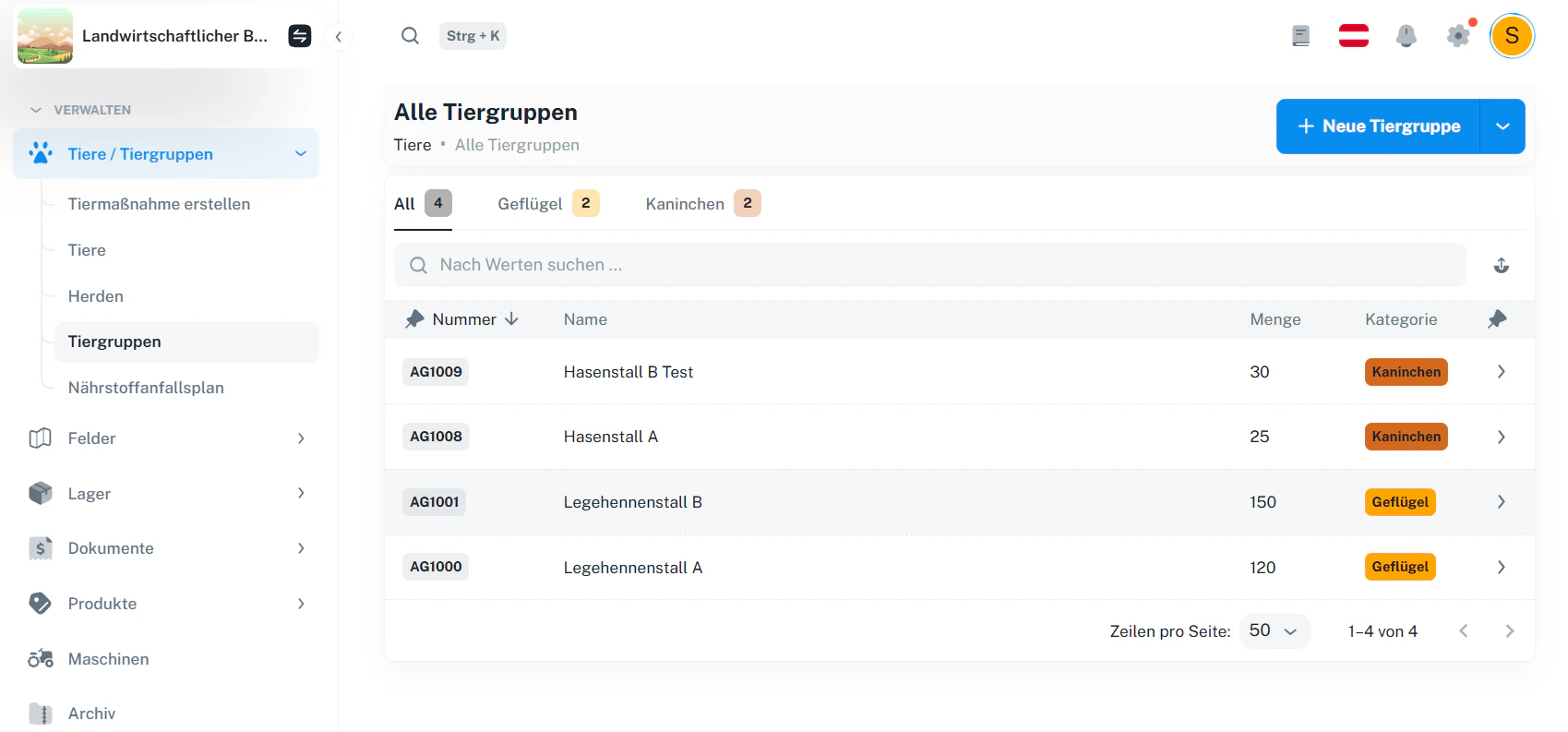
1 · Tiergruppenliste
Du findest die Tiergruppenliste unterVerwalten → Tiere / Tiergruppen → Tiergruppen.
1.1 Filtern & suchen
Oben kannst du nach Kategorien filtern (z. B. Alle, Geflügel, Kaninchen, Pferde, Lamas, Zuchtwild …).Mit der Suche filterst du die Liste nach z. B. Name, Nummer. Details öffnen
Klicke auf eine Zeile oder den Pfeil am rechten Rand, um die Detailansicht zu öffnen.
1.2 Aktionen oben rechts
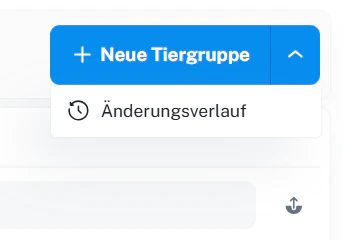
Oben rechts findest du zwei wichtige Funktionen:- + Neue Tiergruppe → erstellt eine neue Tiergruppe (öffnet die Anlage-/Detailansicht)
-
Änderungsverlauf (über den kleinen Pfeil neben „Neue Tiergruppe“) → öffnet das Modul Transaktionen gefiltert (wichtig: nicht „Animals/Transaktionen“)
Transaktionen
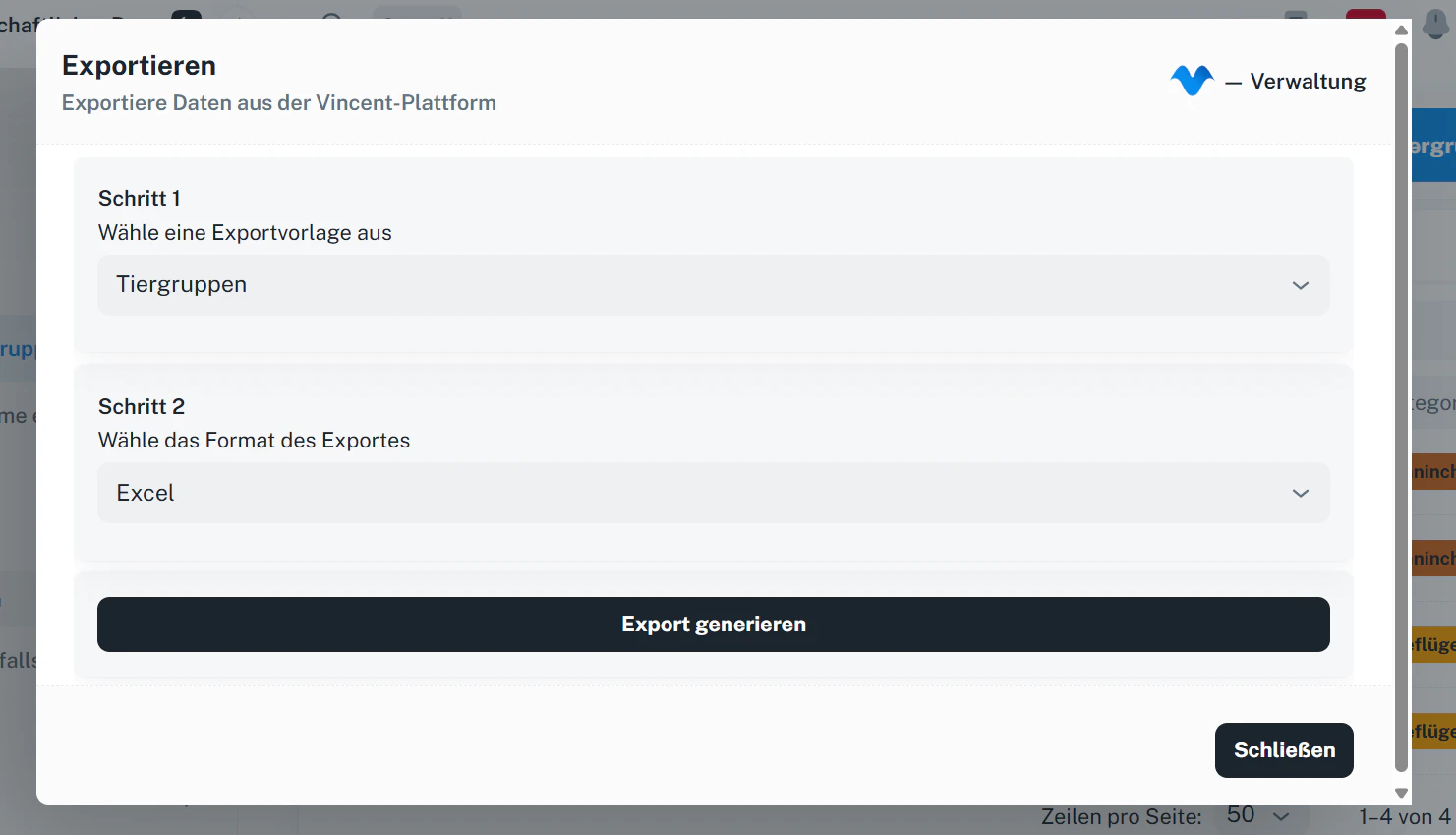
1.3 Export (Tiergruppenliste)
Neben der Suchleiste befindet sich ein Pfeil-Icon (Export).Damit kannst du die aktuelle Tiergruppenliste exportieren (z. B. Tiergruppen → Excel). Mehr dazu: Export
2 · Detailansicht einer Tiergruppe
In der Detailansicht siehst du alle Informationen zur Tiergruppe – inkl. Transaktionen, Dokumenten und Terminen.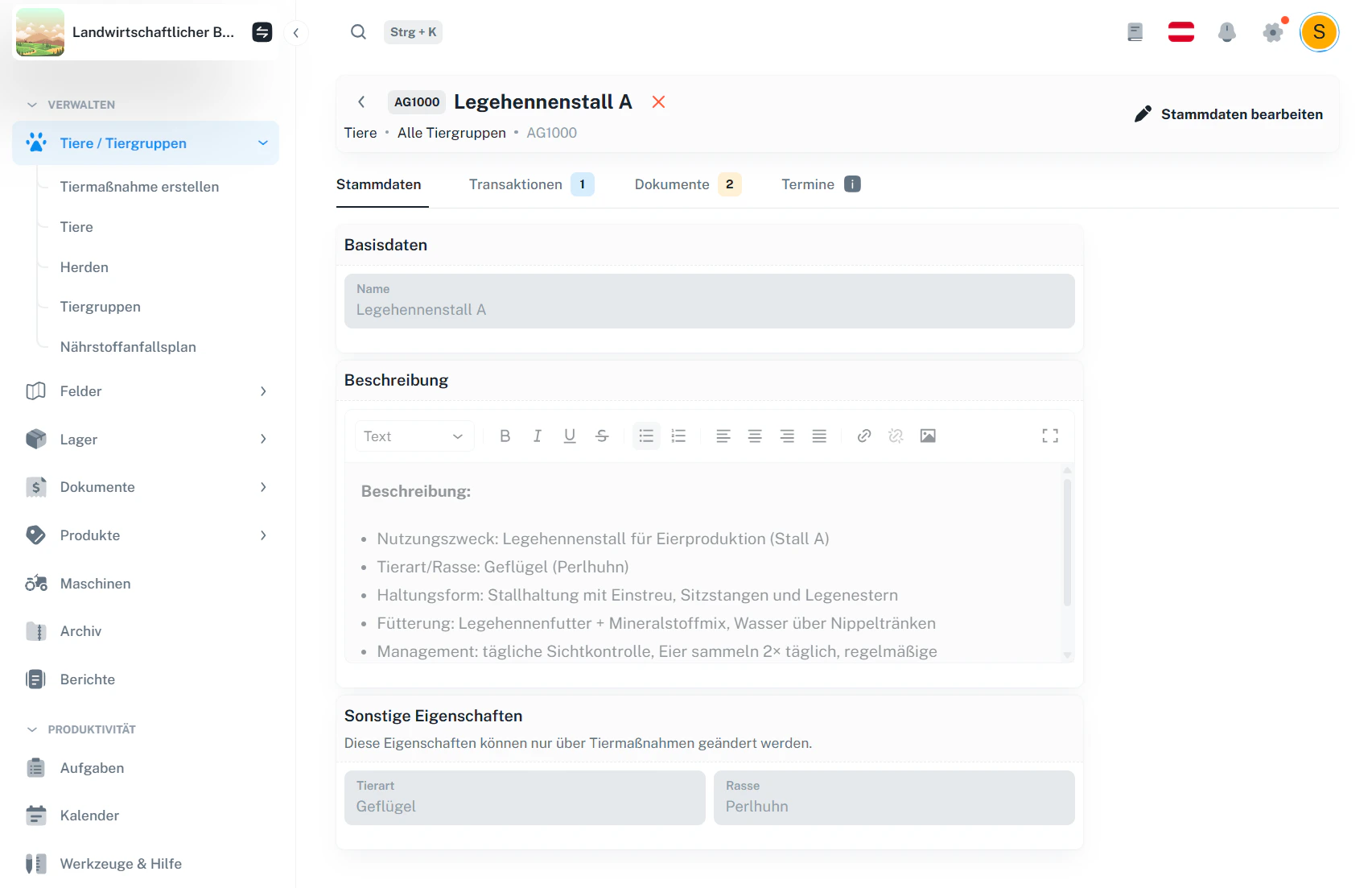
2.1 Was kann ich bearbeiten?
Bearbeitbar sind nur:- Name
- Beschreibung
- Rechts oben Stammdaten bearbeiten klicken
- Änderungen vornehmen
- Mit Tiergruppe aktualisieren speichern
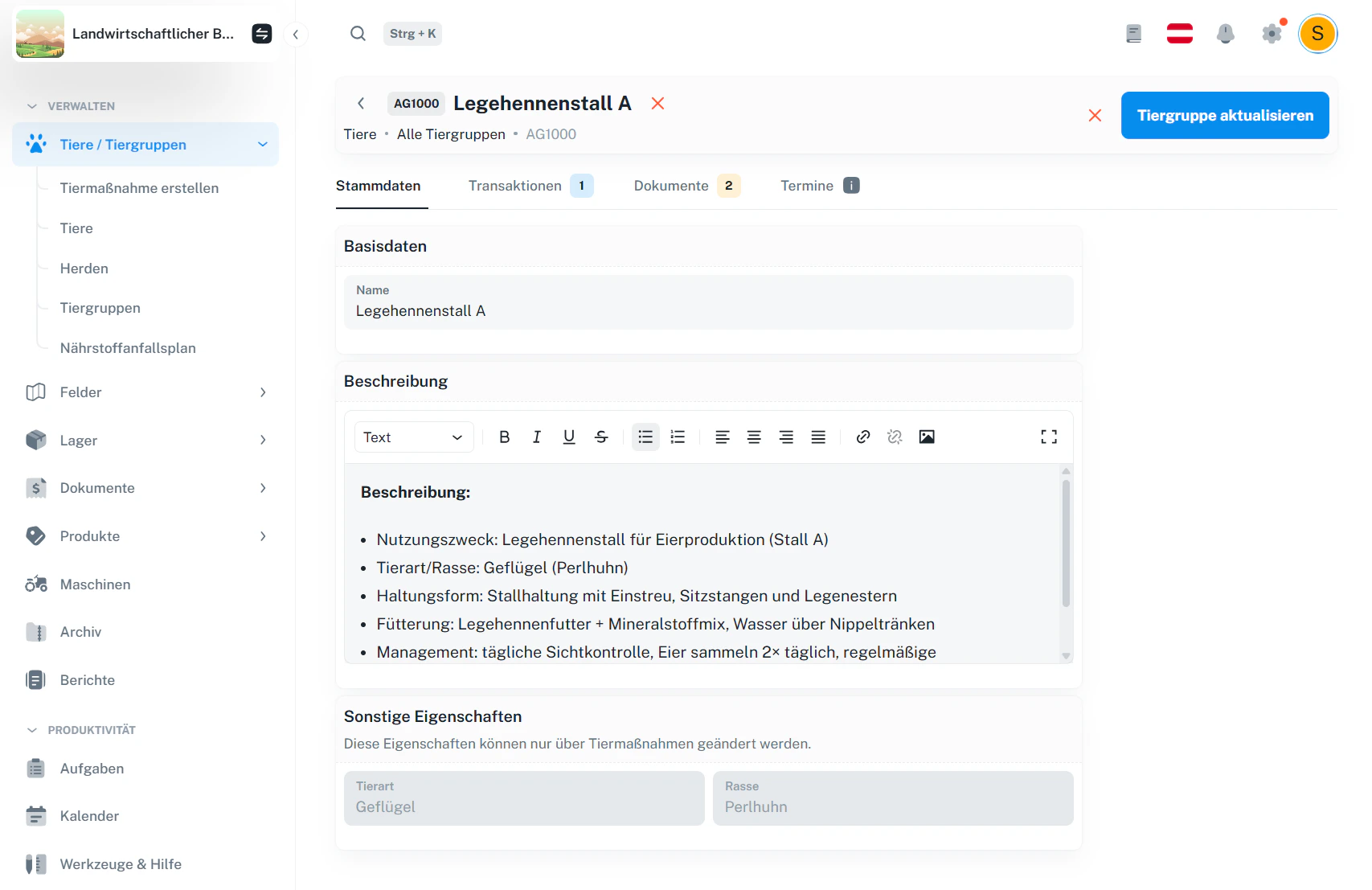
2.2 Tabs im Überblick
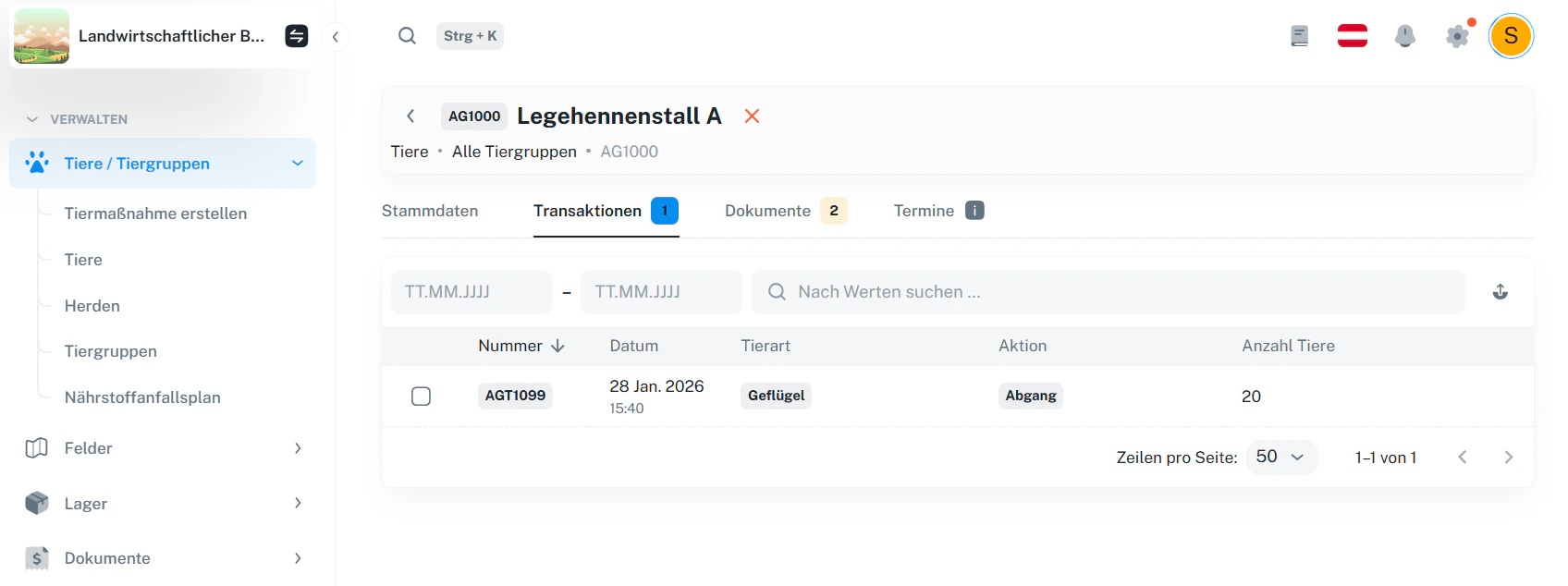
3 · Transaktionen
Im Reiter Transaktionen siehst du den kompletten Änderungsverlauf als Liste.- Zeitraum-Felder (von/bis) zum Filtern
- Suche in der Liste
- Einträge sind Maßnahmen/Transaktionen, die die Tiergruppe betreffen (z. B. Zugang/Abgang/Zählung)
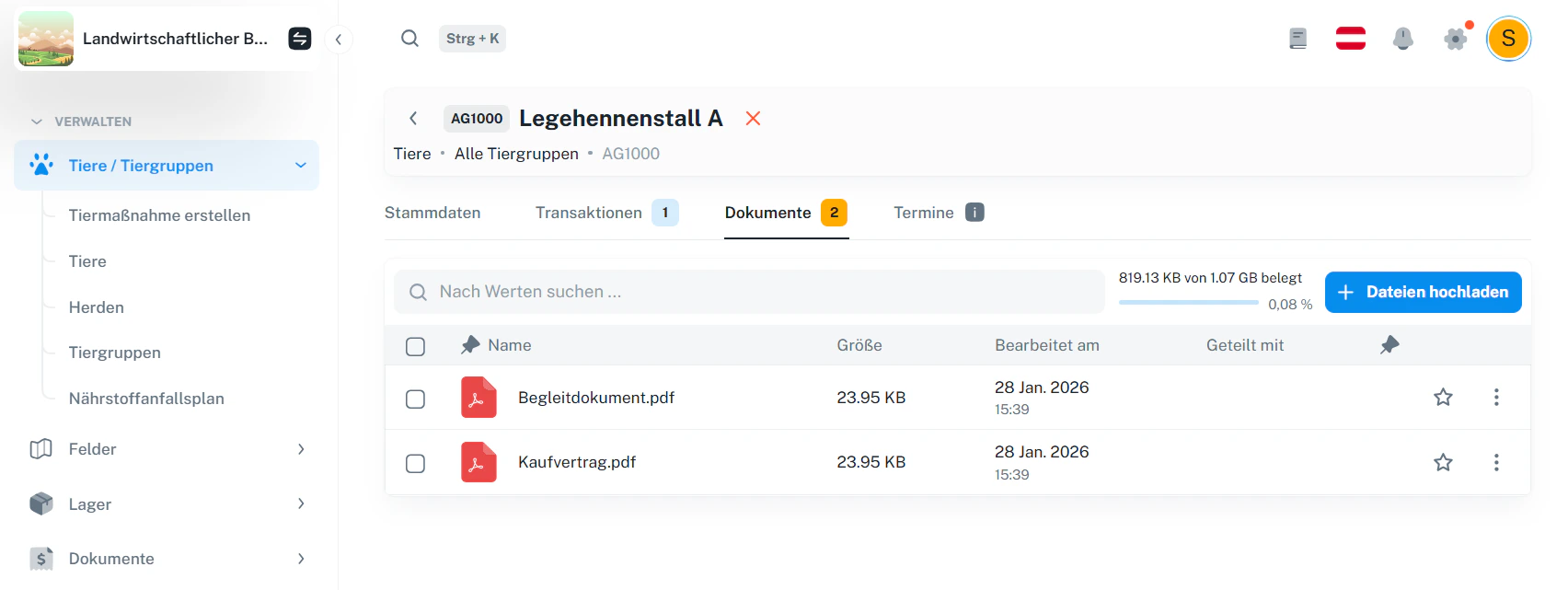
4 · Dokumente
Im Reiter Dokumente kannst du Dateien zur Tiergruppe hochladen (PDF, Bilder, Excel …).- Hochladen über Dateien hochladen
- Pro Datei: Favorit (★) und Aktionen über das Menü
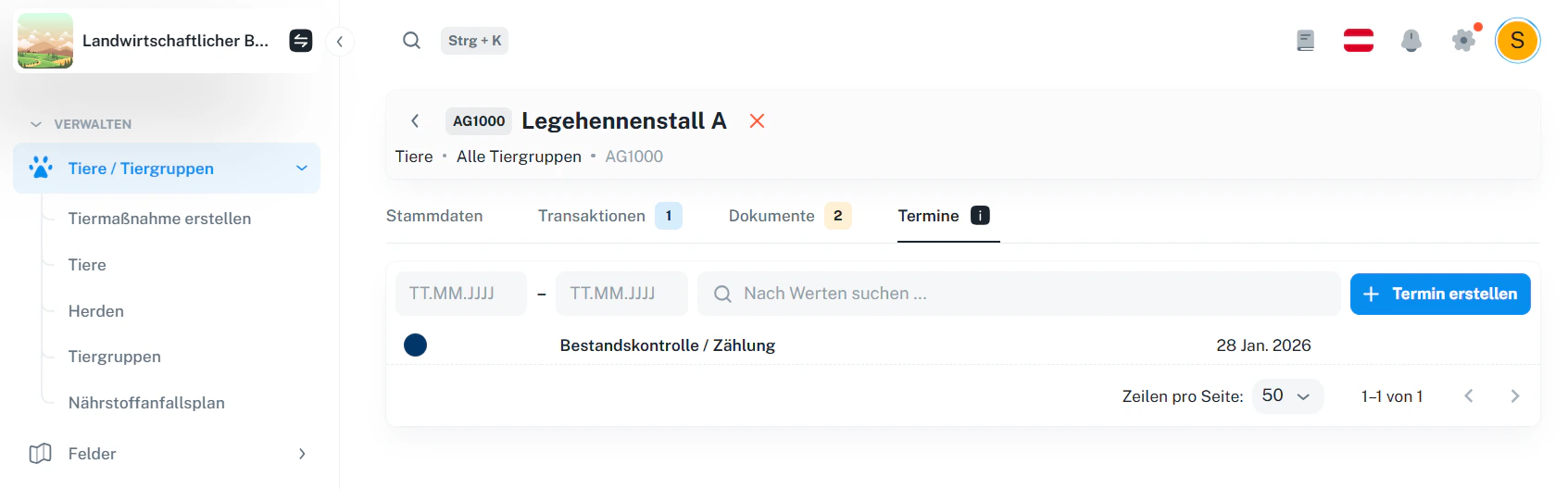
5 · Termine
Im Reiter Termine planst du tiergruppenbezogene Aufgaben (z. B. Kontrolle, Bestandszählung).- Reiter Termine öffnen
- + Termin erstellen
- Termin erscheint hier in der Liste
6 · Häufige Aktionen
7 · Häufige Fragen
Warum kann ich Kategorie/Art/Menge nicht direkt bearbeiten?
Warum kann ich Kategorie/Art/Menge nicht direkt bearbeiten?
Diese Werte werden über Maßnahmen/Transaktionen gepflegt und sind in den Stammdaten nur einsehbar.
So bleibt die Bestandsentwicklung nachvollziehbar.
Wo sehe ich alle Änderungen zu einer Tiergruppe?
Wo sehe ich alle Änderungen zu einer Tiergruppe?
Entweder im Tab Transaktionen in der Detailansicht oder über Änderungsverlauf (oben rechts) im Modul Transaktionen.
Wo landen hochgeladene Dokumente?
Wo landen hochgeladene Dokumente?
Im Tab Dokumente bei der Tiergruppe – und zusätzlich im Archiv.
Sind tiergruppenbezogene Termine auch im Kalender sichtbar?
Sind tiergruppenbezogene Termine auch im Kalender sichtbar?
Ja. Termine aus der Tiergruppen-Detailansicht werden automatisch im Kalender angezeigt.
Nächster Schritt: Lege deine Tiergruppen an, lade relevante Dokumente hoch und plane die nächsten Termine – so bleibt dein Bestand sauber dokumentiert.