

Schnell fakturieren – erstelle Rechnungen in wenigen Schritten: Kunde wählen, Positionen hinzufügen, optional Zahlungslink aktivieren und anschließend als PDF teilen oder herunterladen.
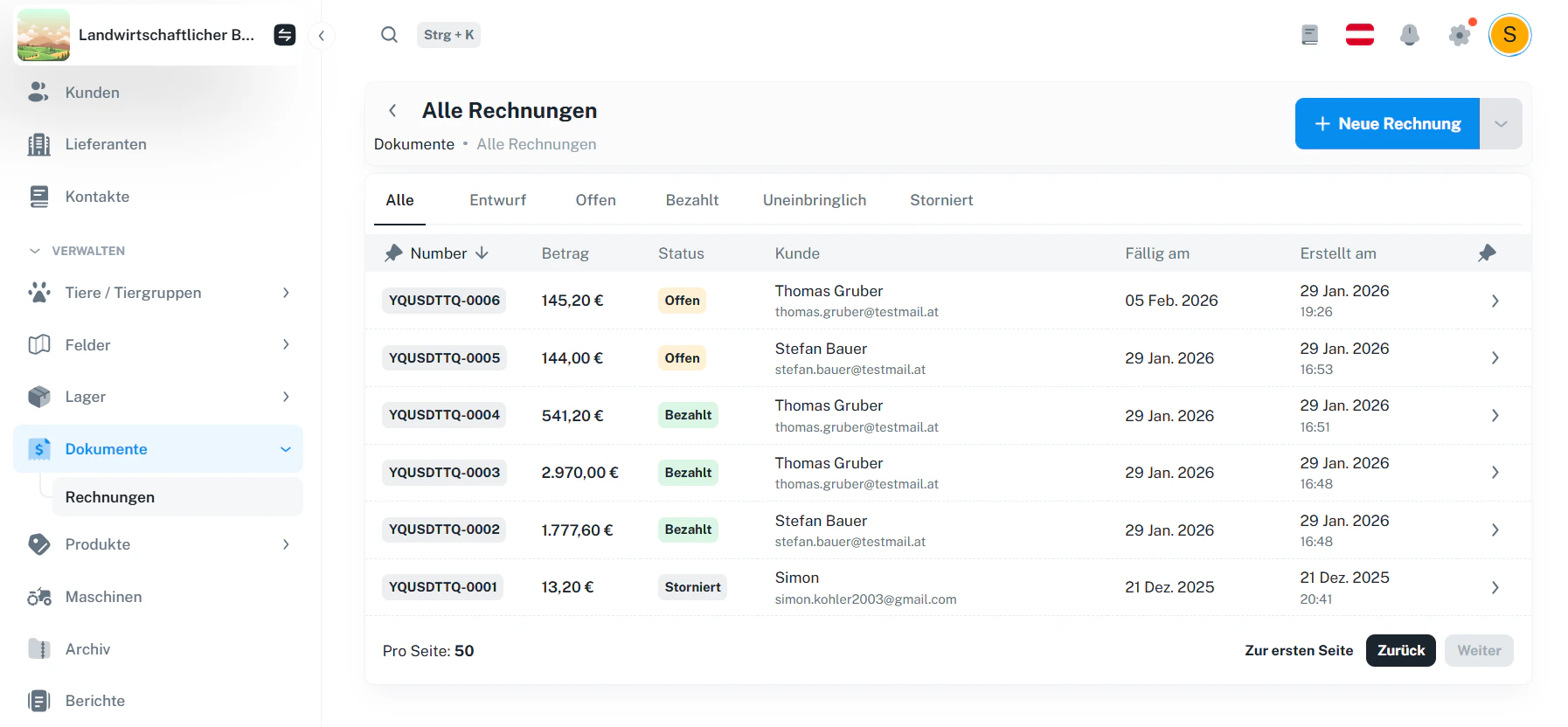
1 · Überblick & Navigation
In der Übersicht siehst du alle Rechnungen – inklusive Betrag, Status, Kunde, Fälligkeit und Erstelldatum.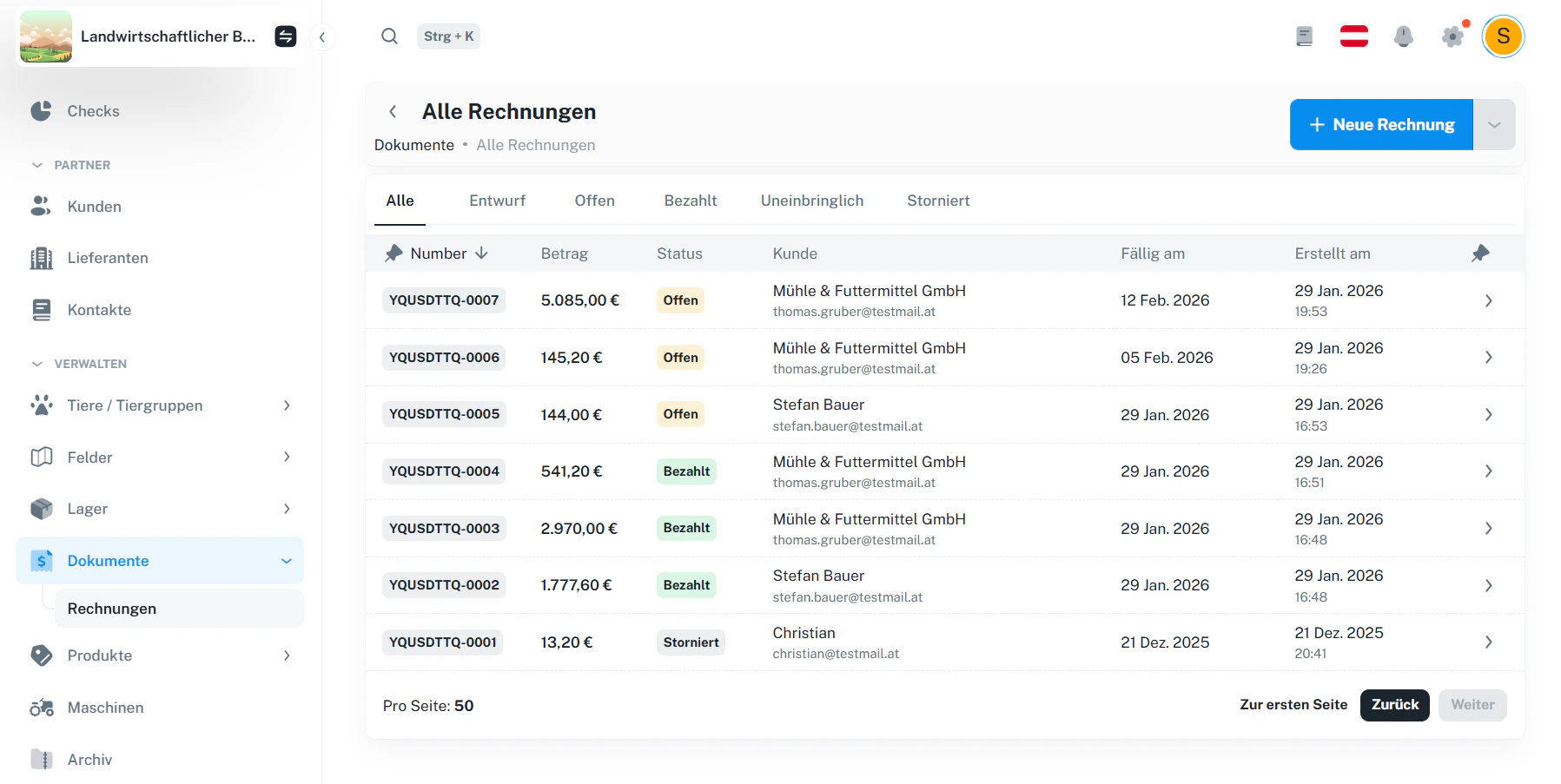
2 · Neue Rechnung erstellen
Klicke auf „+ Neue Rechnung“ – du landest in der Erfassungsmaske.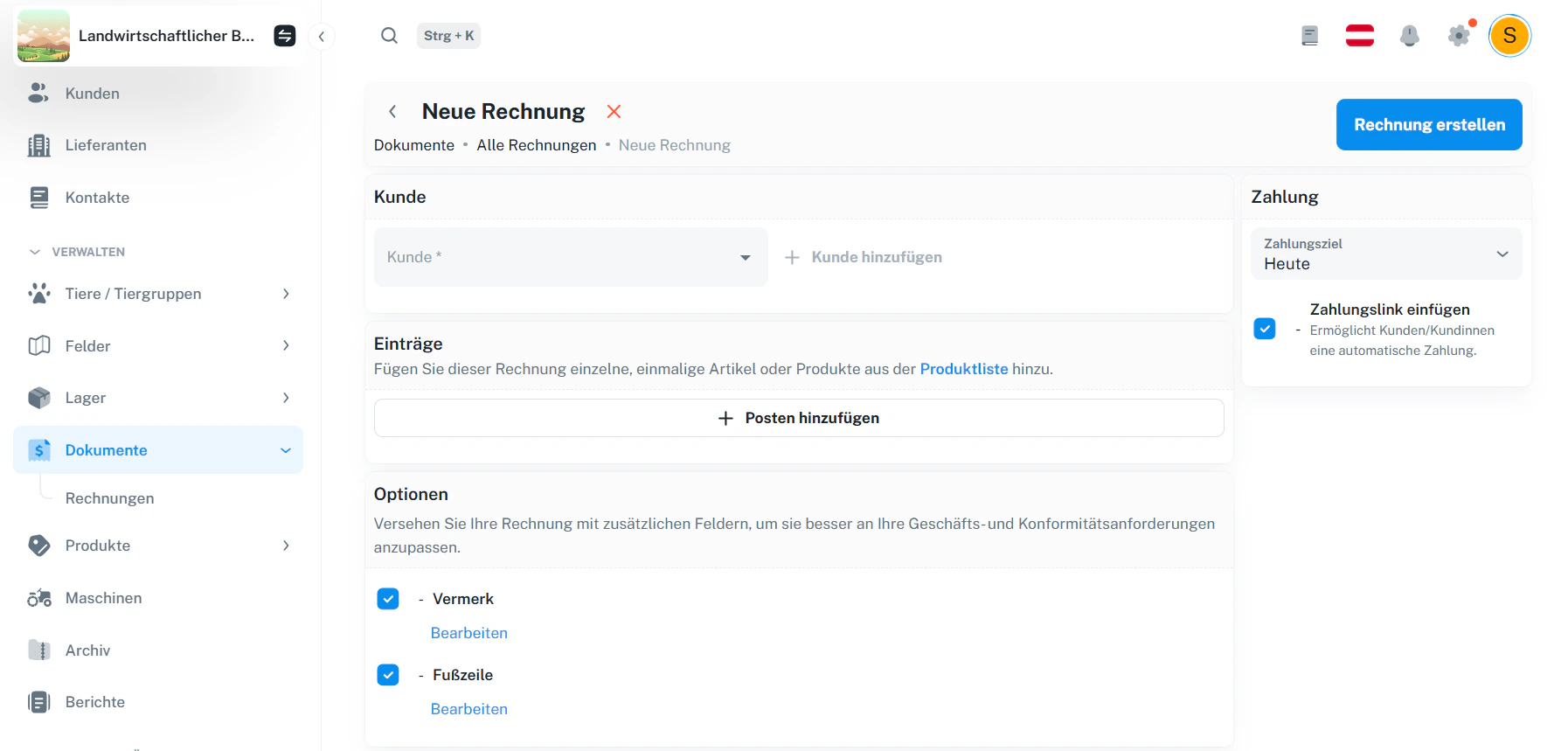
2.1 Kunde wählen
- Kunde auswählen (Dropdown)
- optional „Kunde hinzufügen“ nutzen (falls noch nicht vorhanden)
→ Siehe auch: Kunden
2.2 Zahlung einstellen (optional)
Im rechten Bereich „Zahlung“:- Zahlungsziel setzen (z. B. Heute, 14 Tage)
- optional „Zahlungslink einfügen“ aktivieren → Kund:innen können online bezahlen
Ohne Zahlungslink ist die Rechnung trotzdem vollständig – nur die Online-Zahlung entfällt.
2.3 Positionen hinzufügen
Unter „Einträge“ klickst du auf „Posten hinzufügen“.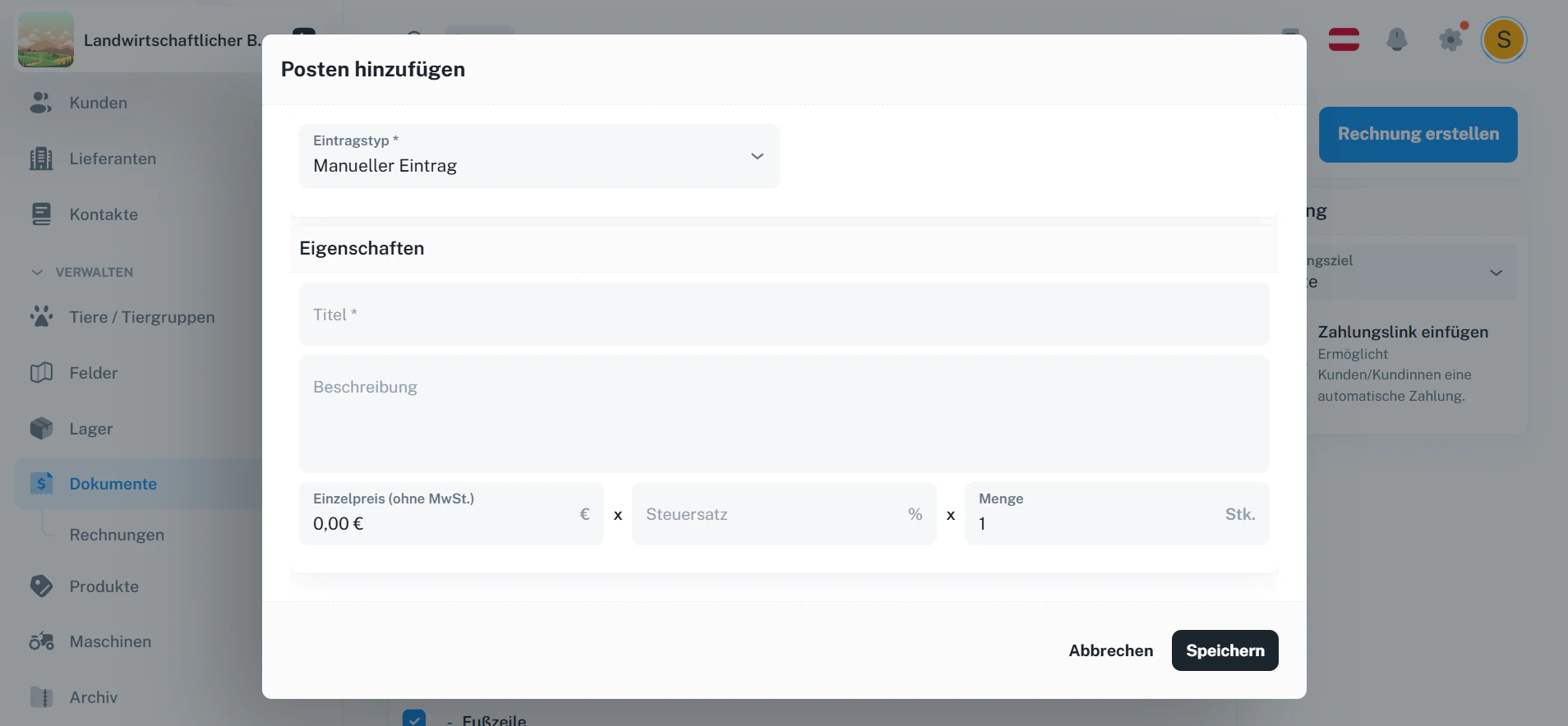
2.4 Optionen (Vermerk / Fußzeile)
Im Bereich „Optionen“ kannst du zusätzliche Inhalte aktivieren (z. B. Vermerk oder Fußzeile) und anpassen.3 · Rechnung finalisieren
Wenn alles passt, klicke oben rechts „Rechnung erstellen“.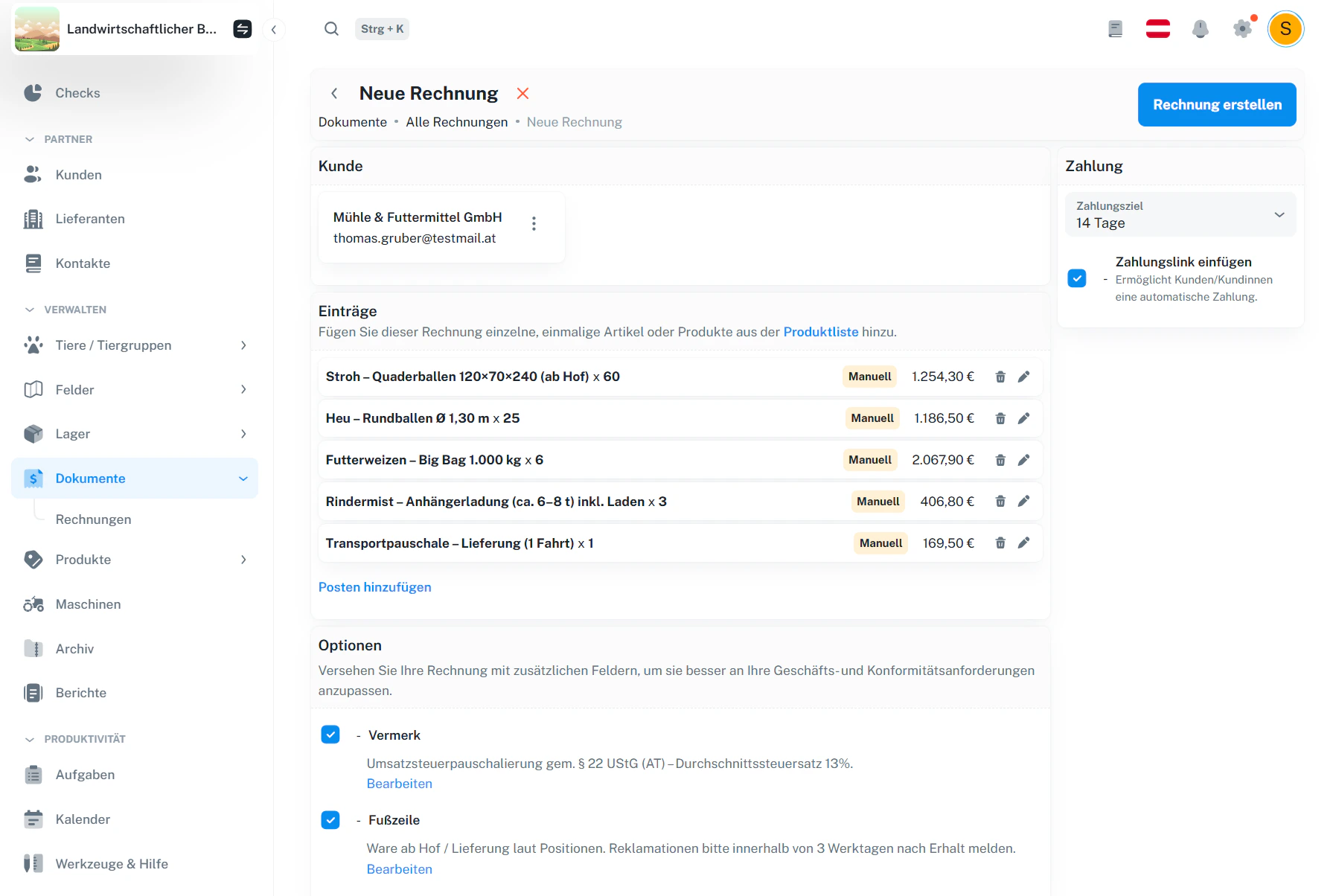
- Die Rechnung wird erstellt und bekommt eine Nummer.
- Der Status ist typischerweise „Offen“ (je nach Workflow).
- Falls Zahlungslink aktiv war, wird ein Bezahllink erzeugt.
4 · Rechnungsdetail: Übersicht, Link, Aktivität
Im Detail siehst du alle Informationen, Positionen und den Aktivitätsverlauf (z. B. erstellt, finalisiert, gesendet).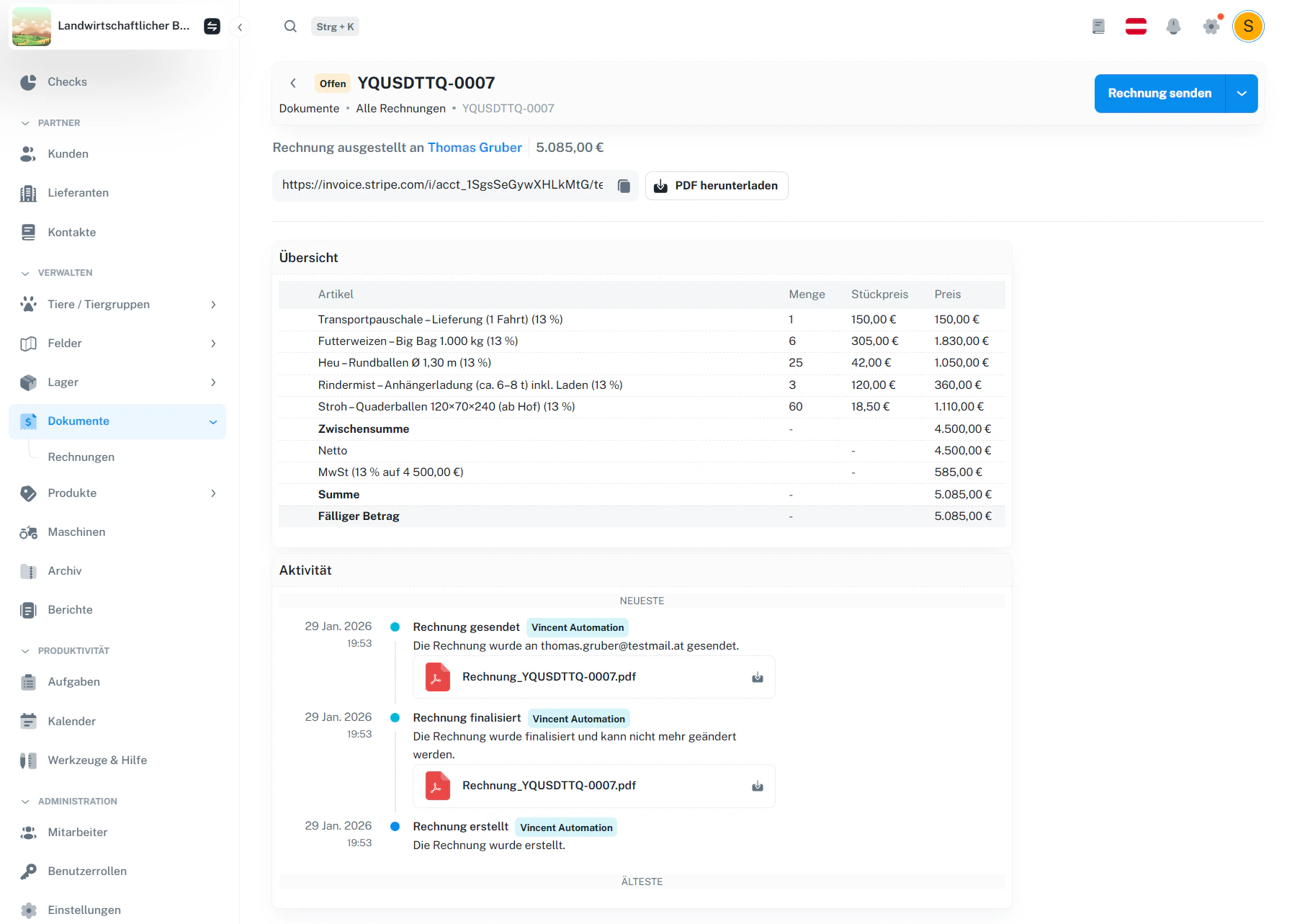
- Zahlungslink (falls aktiv) – zum Kopieren/Teilen
- PDF herunterladen – direkt im Detail
- Aktivität – zeigt alle Status- und Versandaktionen nachvollziehbar
5 · Rechnung als PDF (mit Link „Online bezahlen“)
Im Detail oder beim Senden kannst du die Rechnung als PDF herunterladen oder weitergeben.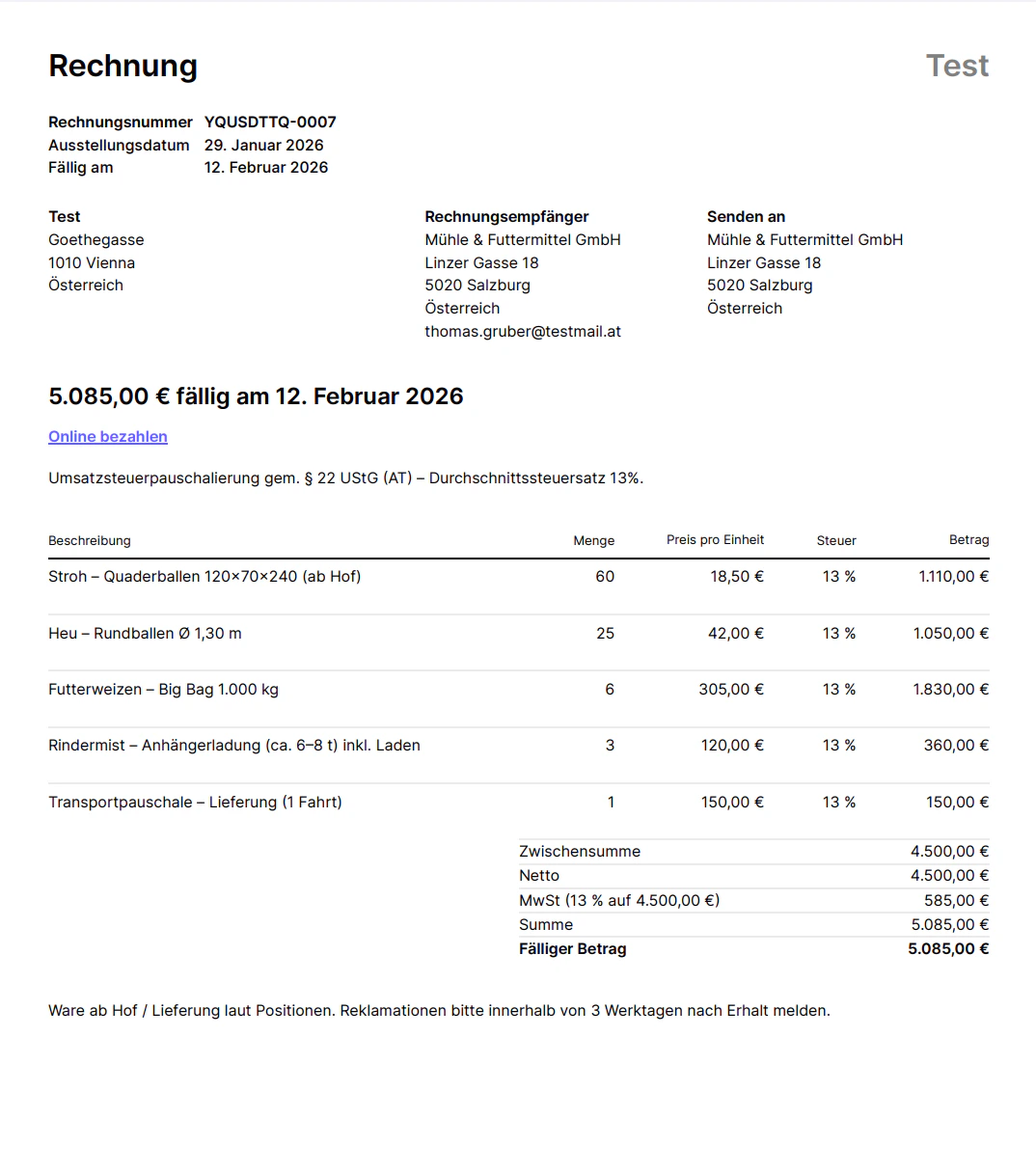
Klickt der Kunde darauf, öffnet sich die Zahlungsseite (siehe nächster Schritt).
Empfehlung: Sende Kund:innen das PDF (Mail/Download/Teilen). Der Zahlungslink im PDF ist dann der schnellste Weg zur Bezahlung.
6 · Online bezahlen (Zahlungsseite)
Wenn die Rechnung einen Zahlungslink hat (z. B. über „Online bezahlen“ im PDF), sieht der Kunde eine Bezahlseite (z. B. Karte).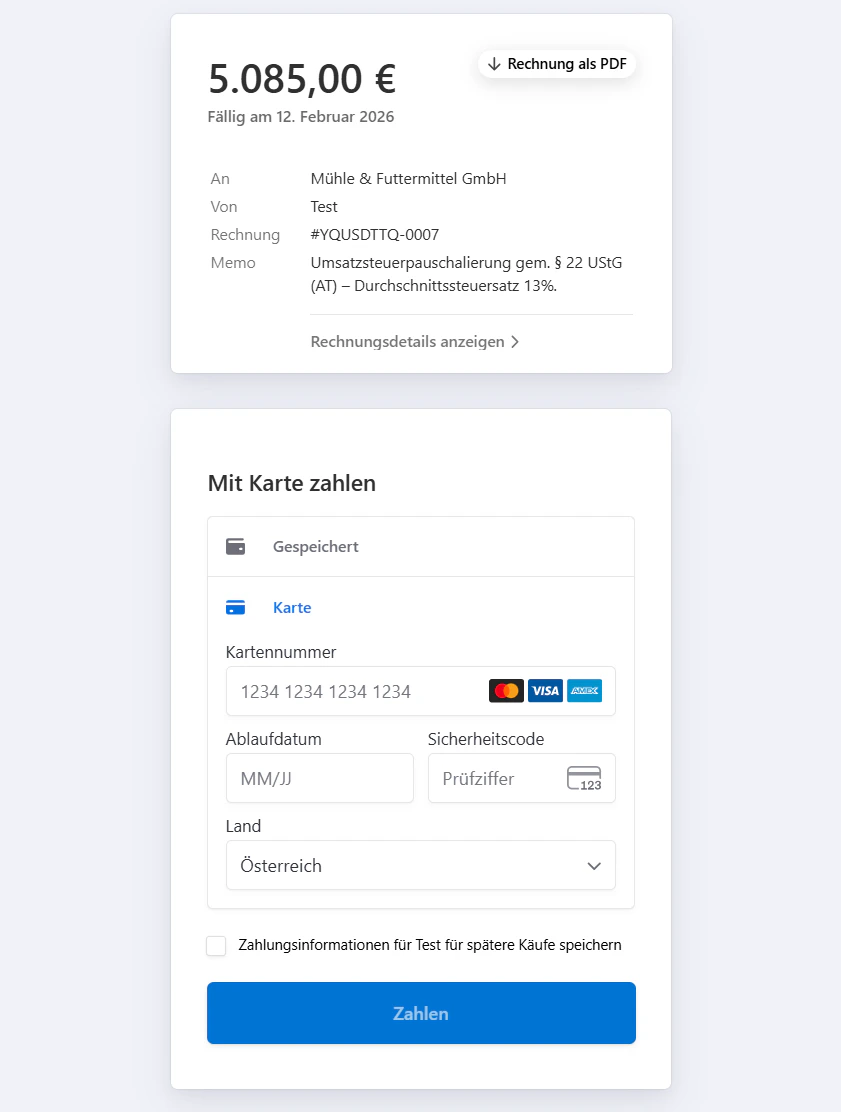
7 · Rechnung senden, PDF & Status ändern
Oben rechts findest du „Rechnung senden“ (mit Dropdown).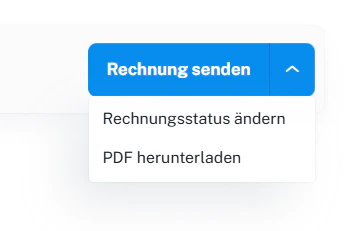
- PDF herunterladen: lädt die Rechnung als PDF herunter.
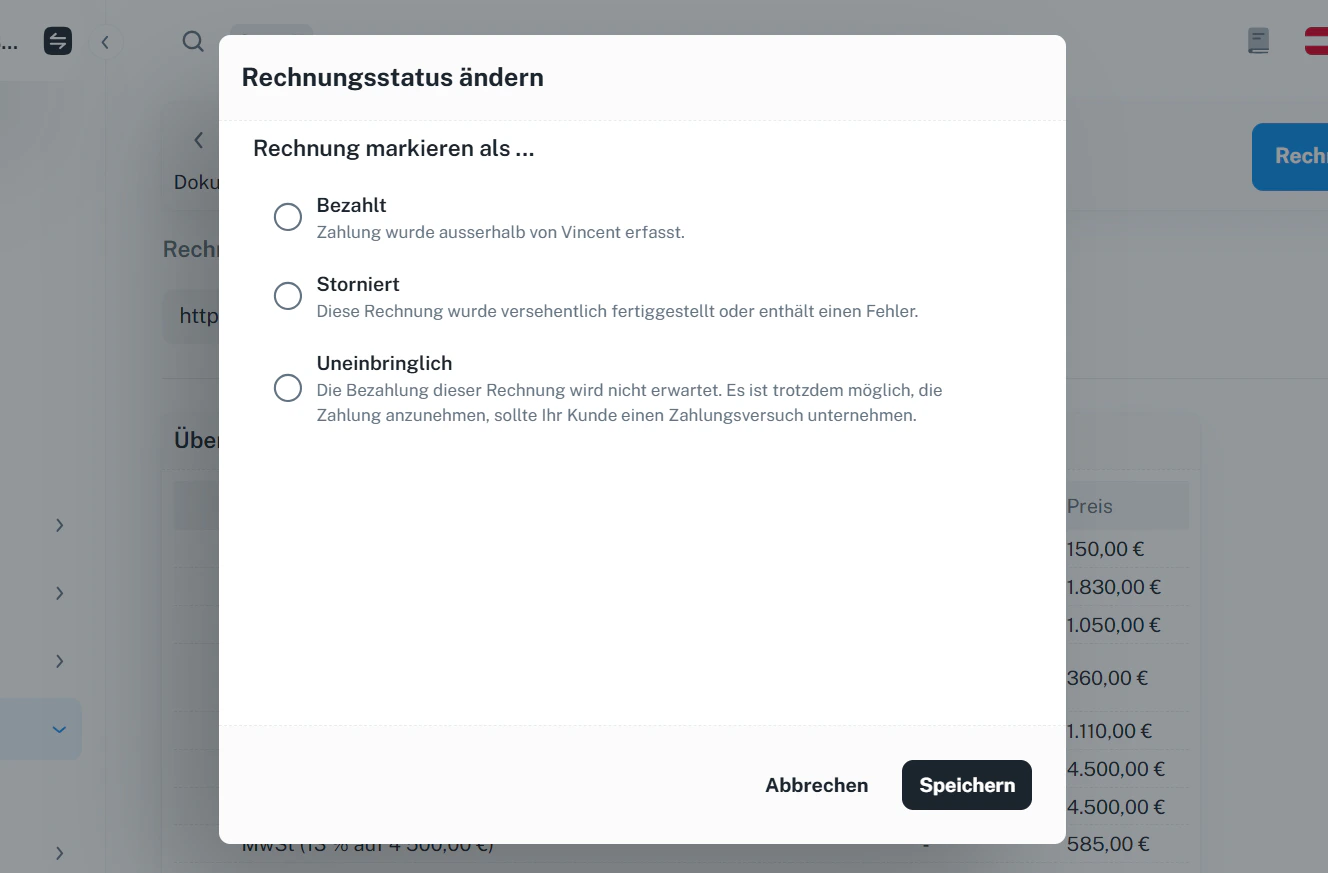
- Rechnungsstatus ändern: markiert die Rechnung z. B. als bezahlt, storniert oder uneinbringlich.
7.1 Status ändern
8 · Einnahmen nachverfolgen
Sobald eine Rechnung bezahlt wurde, erscheint die Zahlung in deinen Einnahmen. → Weiter mit: EinnahmenIn den Einnahmen kannst du Auszahlungen im Detail ansehen und für die Buchhaltung exportieren (CSV/Excel).
9 · Praxisbeispiele
10 · Häufige Fragen
Wie kommt der Kunde zur Zahlungsseite?
Wie kommt der Kunde zur Zahlungsseite?
Wenn der Zahlungslink aktiv ist, kann der Kunde im PDF auf „Online bezahlen“ klicken oder du teilst den Zahlungslink direkt aus dem Rechnungsdetail.
Kann ich eine finalisierte Rechnung noch bearbeiten?
Kann ich eine finalisierte Rechnung noch bearbeiten?
In der Regel nicht direkt. Üblicher Workflow: stornieren und eine neue, korrekte Rechnung erstellen (je nach Konfiguration).
Wo sehe ich bezahlte Rechnungen in der Plattform?
Wo sehe ich bezahlte Rechnungen in der Plattform?
In der Rechnungsübersicht über den Tab „Bezahlt“ – und die Zahlung zusätzlich unter Einnahmen.
Was bedeutet „Bezahlt – Zahlung außerhalb von Vincent erfasst“?
Was bedeutet „Bezahlt – Zahlung außerhalb von Vincent erfasst“?
Du markierst die Rechnung manuell als bezahlt, wenn die Zahlung z. B. bar oder per externer Überweisung eingegangen ist.
Nächster Schritt: Erstelle eine Testrechnung, öffne das Detail, lade das PDF herunter und teste den Link „Online bezahlen“ – danach prüfe die Zahlung unter Einnahmen.